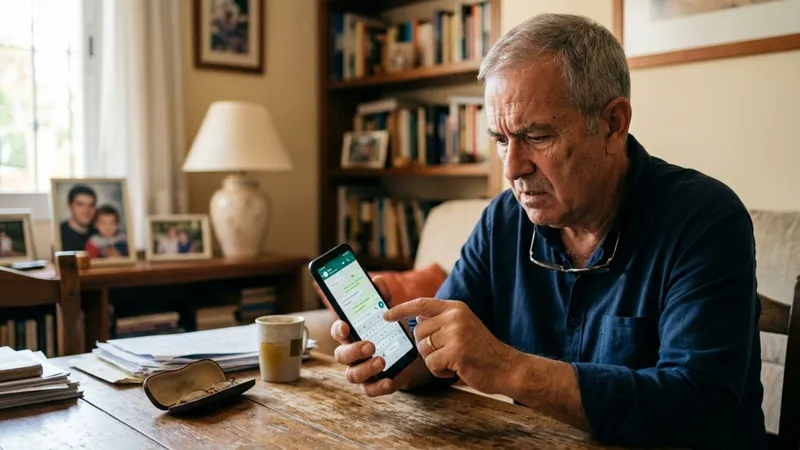
Cuando le compramos un teléfono nuevo a nuestros padres, solemos fijarnos en que tenga buena batería o una pantalla grande. Sin embargo, el verdadero problema suele aparecer a los pocos días, cuando nos acosan con llamadas por una notificación que no entienden o cuando dan los primeros pasos con WhatsApp. Llegados a este punto, la paciencia debe ser la mejor de nuestras aliadas, ya que, lo que para nosotros es intuitivo, para ellos es una selva de mensajes, sonidos y fotos que no saben de dónde salen. Después de años peleando con el teléfono de mi padre, me di cuenta de que el problema no era él, sino cómo estaba configurada la aplicación.
Si quieres ayudar a tus padres y hacerles el uso de WhatsApp más fácil, estos son los consejos que mejor te van a servir. Fija los chats importantes arriba del todo El primer gran caos llega cuando el grupo de antiguos amigos o el chat de los vecinos empieza a echar humo. Las conversaciones que de verdad importan, como la de sus hijos o el grupo de la familia, acaban perdidas al final de la lista y es aquí donde los mayores se agobian al no encontrar a quien escribir. La solución es tan sencilla como dejar pulsado el chat que queremos destacar y darle al icono de la chincheta.
Al fijar estos contactos, siempre aparecerán en la parte superior, sin importar cuántos mensajes lleguen a otros grupos. La letra grande no es opcional, es necesaria A menudo configuramos el tamaño de fuente en los ajustes generales del iPhone o el Android, pero WhatsApp a veces se queda corto. Forzar la vista cada vez que llega una notificación es lo que más pereza les da a la hora de usar el móvil. Por suerte, dentro de los ajustes de WhatsApp, en el apartado de chats, hay una opción específica de «Tamaño de fuente».
Cámbiala a «Grande«. Verás que la interfaz se vuelve mucho más limpia y legible. Parece un cambio menor, pero les da una autonomía tremenda al no tener que andar buscando las gafas para leer un simple mensaje preguntando cómo están. El caos de las fotos vídeos automáticos No hay nada que asuste más a un usuario mayor que el cartel de «Memoria llena«.
El móvil empieza a ir lento, la cámara no abre y el pánico se desata. Como sabrás, casi siempre la culpa es de la descarga automática de archivos multimedia. Puede que no les lleguen tantas fotos o vídeos o memes como a nosotros, pero esas decenas de vídeos de «buenos días» y memes pesados que se guardan directamente en su galería pueden saturarles. Entra en el menú de «Almacenamiento y datos» y desactiva la descarga automática con datos y con Wi-Fi.
A partir de ahora, ellos verán una previsualización borrosa y solo descargarán lo que realmente quieran ver. Así, su galería solo tendrá las fotos que ellos elijan y el teléfono no se bloqueará cada dos por tres. El widget de la pantalla de inicio Este es, sin duda, el mejor truco de todos. Muchos mayores se pierden navegando por los menús de WhatsApp.
Lo que ellos quieren es hablar con su hijo o su nieta, punto. Para hacérselo fácil, puedes crear un acceso directo directamente en el escritorio del móvil, como si fuera una aplicación aparte. Dentro del chat de la persona, pulsa los tres puntos de arriba y elige «Más» y luego «Crear acceso directo«. En la pantalla de inicio aparecerá la foto de ese contacto y, cuando quieran llamarle, escribirle o lo que sea, solo tienen que pulsar su cara y se abrirá su chat directamente