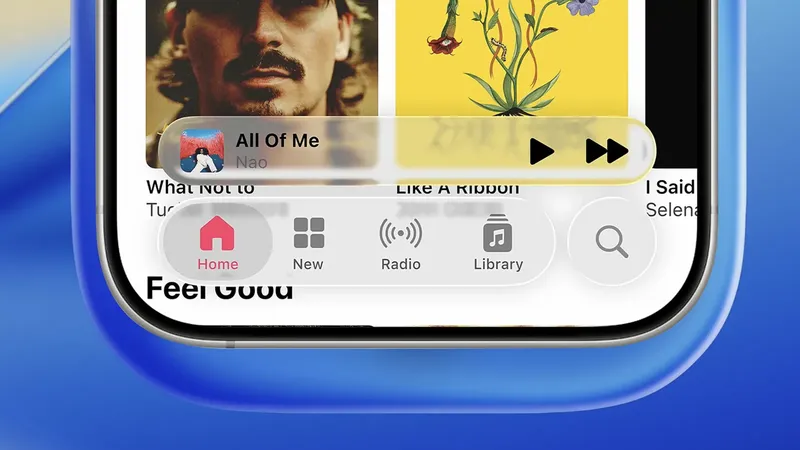
Apple quería que Liquid Glass fuese el gran reclamo visual de iOS 26, pero la realidad está siendo bastante distinta. El nuevo lenguaje de diseño, basado en transparencias dinámicas, reflejos y capas translúcidas, ha terminado convirtiéndose en uno de los cambios más criticados que se recuerdan desde la llegada de iOS 7. Y ya ha llovido… Pero lo peor para muchos usuarios no es solo el aspecto visual, sino que Apple no permite desactivar completamente el efecto desde los ajustes normales del sistema, impidiendo volver a disfrutar una experiencia más anticuada, per legible, como es la de iOS 18. Y s que esta es la gran queja respecto a Liquid Glass.
Hay usuarios que consideran que la interfaz es menos legible, otros hablan directamente de fatiga visual y también están quienes aseguran que el sistema consume más batería y funciona peor debido a todas esas animaciones y transparencias en tiempo real. Es más, en móviles pequeños como los modelos ‘e’, del efecto Liquid Glass puede terminar haciendo que notificaciones, widgets y menús parezcan demasiado recargados. La solución pasa por configurar bien el iPhone La buena noticia, o, mejor dicho, la menos mala, es que Apple, pese a no permitir eliminar la interfaz de Liquid Glass, sí que permite alterarla. iOS, en sus ajustes de accesibilidad tiene ciertas configuraciones relacionadas con transparencias y movimiento. No obstante, debes ir tocando uno por uno para no arruinar la experiencia visual del sistema.
Si activas “Reducir transparencia”, por ejemplo, muchos elementos pasan a verse opacos y el diseño pierde coherencia Pero, un usuario de Reddit ha descubierto una combinación de ajustes que consigue suavizar enormemente el efecto Liquid Glass sin eliminar las animaciones importantes del sistema. Básicamente se consigue un aspecto mucho más limpio visualmente y bastante más cómodo de usar en el día a día. Los pasos son estos: - Ve a Ajustes - Entra en Accesibilidad - Accede a la opción de Movimiento - Activa “Reducir movimiento” - Después vuelve atrás y entra en “Ajustes por aplicación” - Pulsa “Añadir app” - Selecciona “Pantalla de inicio y biblioteca de apps” - Dentro de esa opción, desactiva “Reducir movimiento” Puede sonar extraño, pero funciona. El sistema mantiene buena parte de las animaciones fluidas de iOS 26, pero elimina algunos de los efectos más agresivos de Liquid Glass.
Según los usuarios que lo han probado, el teclado responde mejor, desaparecen ciertos tirones en Safari y las transiciones vuelven a sentirse más naturales. En Reddit hay comentarios de todo tipo agradeciendo este truco para reducir el impacto de Liquid GLass en sus móviles. Son muchos lo que dicen directamente que “todo el mundo debería hacerlo”, mientras otros afirman que esta configuración alternativa ofrece una interfaz “más limpia y profesional” que la propia propuesta original de Apple. Incluso desarrolladores presentes en el hilo del foro han criticado que la compañía no permita elegir entre varios estilos visuales oficiales desde los ajustes de pantalla para lograr un aspecto similar al que ha descubierto este usuario.
Si no te gusta el aspecto de iOS 26, te animamos a probarlo.