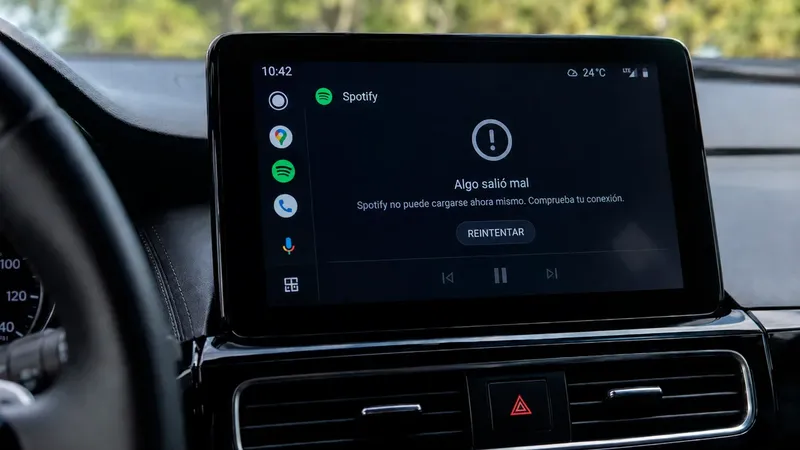
Android Auto y Spotify suelen llevarse bastante bien la mayoría de las veces. De hecho, para mucha gente es una de las combinaciones más cómodas que hay en el coche, ¿por qué? Porque conectas el móvil, arrancas la app y ya tienes música, podcasts o audiolibros listos para el trayecto. El problema es que, cuando falla, suele generar muchísima desesperación.
A veces Spotify ni siquiera aparece en la pantalla del coche. Otras veces abre, pero no carga las listas de reproducción. Y en otras ocasiones parece funcionar, pero no reproduce nada o se queda colgado justo cuando ibas a iniciar tu viaje en coche. La buena noticia es que la mayoría de estos fallos tienen solución y casi nunca obligan a hacer algo raro.
Lo normal es que el problema venga de una conexión inestable, una caché corrupta, una actualización que no ha sentado bien o algún ajuste del móvil que esté interfiriendo con Android Auto o con Spotify. Desde el centro de ayuda de Spotify, mencionan que este tipo de problemas se solucionan en segundos modificando ciertos ajustes. Tabla de contenidos - Antes de tocar nada: ¿qué tipo de fallo te está dando Spotify? - Problema de conexión entre el móvil y el coche - Spotify se ha quedado pillado y necesita un reinicio real - La caché de Spotify está fallando - Spotify está desactualizado o la versión que tienes posee errores - El móvil necesita un reinicio y Android Auto también - Problemas con Internet, cobertura o datos móviles - Spotify no está bien configurado o no has iniciado sesión - Problemas relacionados con los permisos, la batería o las restricciones del teléfono - La app está fallando constantemente - FAQs sobre Spotify en Android Auto - Cuando el problema no es Spotify, sino Android Auto Antes de tocar nada: ¿qué tipo de fallo te está dando Spotify? Lo primero que conviene hacer es identificar bien qué es lo que está fallando.
Parece una tontería, pero no es lo mismo que Spotify no aparezca en Android Auto, a que aparezca, pero no cargue tu biblioteca. Tampoco es lo mismo que se abra y se quede en negro a que reproduzca sin sonido o que se corte constantemente. Cada síntoma suele apuntar a una causa distinta, y por eso merece la pena detenerse a pensar un minuto antes de empezar a tocar ajustes a ciegas. En la práctica, los fallos más habituales suelen ser estos: - Spotify no se abre en la pantalla del coche. - Desaparecen listas o álbumes. - No carga el catálogo. - No suena nada, aunque la app parece activa. - Android Auto directamente no detecta bien la conexión.
A partir de ahí, lo sensato es empezar por lo más simple e ir subiendo un poco de nivel solo si lo anterior no funciona. Aquí mismo iremos analizando cada una de las causas y te mostraremos, en muy pocos pasos, qué debes hacer para poder solucionar este tipo de problemas. Problema de conexión entre el móvil y el coche Muchas veces el fallo no está en Spotify, sino en la forma en la que Android Auto está conectado. Para que Android Auto funcione bien, necesitas un coche compatible, un móvil compatible y, si vas por cable, un cable USB de buena calidad.
Además, en modo inalámbrico, el teléfono debe mantener activado el Bluetooth, WiFi y los servicios de ubicación al momento de configurarlo por primera vez. Esto podría dar una explicación muy básica de por qué Spotify puede dar guerra aunque el resto del móvil funcione bien. Si la conexión con Android Auto va de manera inestable, la app de música es de las primeras en notarlo. Puede tardar en cargar, no responder o desaparecer de la interfaz.
Por eso, si estás utilizando Android Auto de forma inalámbrica y ves fallos raros, una de las primeras pruebas útiles es conectar el móvil por cable. En definitiva, deberías seguir una guía paso a paso para que aprendas a conectar Android Auto por cable USB o de forma inalámbrica de manera correcta. ¿Cómo solucionarlo? - Prueba otro cable USB si vas a conectar el móvil por cable. - Si usas Android Auto inalámbrico, comprueba que el Bluetooth y WiFi estén activos. - Revisa que el coche y el móvil sigan enlazados correctamente. - Si puedes, haz la prueba contraria: si ibas por inalámbrico, conecta por cable; si ibas por cable, prueba otro puerto USB del coche si existe. Un fallo de conexión es bastante más común de lo que parece, y conviene descartarlo al principio antes de tocar nada más profundo. Spotify se ha quedado pillado y necesita un reinicio real Este es uno de los fallos más clásicos y, al mismo tiempo, una de las soluciones que más veces funciona.
A veces Spotify se abre, pero no carga bien el contenido, muestra el catálogo vacío o simplemente se queda en una especie de limbo donde parece estar abierto, pero no responde como debería. En este tipo de casos, lo más útil es forzar el cierre de la app y volver a abrirla desde cero. ¿Cómo forzar el cierre de Spotify en Android? - Abre los Ajustes del móvil. - Entra en Aplicaciones. - Busca Spotify. - Pulsa Forzar detención o Forzar cierre. - Confirma la acción. - Vuelve a abrir Spotify y reconecta Android Auto. Como podrás ver, no tiene ningún misterio, pero funciona más veces de las que parece. Y si el catálogo te parecía vacío o la app iba rara, este paso puede arreglarlo en segundos.
La caché de Spotify está fallando Cuando una app empieza a comportarse raro, la caché suele ser una de las primeras sospechosas. No porque siempre sea la culpable, sino porque puede acumular datos temporales corruptos que terminan afectando el funcionamiento. Esto pasa con Spotify y también con otras apps de Android. Borrar la caché no elimina tu cuenta ni tus listas, así que es una prueba bastante segura de hacer. ¿Cómo borrar la caché de Spotify en Android? - Entra en los Ajustes de tu móvil. - Ve a Aplicaciones. - Abre Spotify. - Accede a Almacenamiento. - Pulsa en Borrar caché.
Después de borrar la caché, abre de nuevo Spotify, deja que cargue bien y prueba otra vez en Android Auto. Si el problema era algo interno de la app, aquí muchas veces se soluciona. Spotify está desactualizado o la versión que tienes posee errores Aquí hay dos escenarios posibles. El primero es el más simple: llevas una versión antigua de Spotify y eso está provocando problemas de compatibilidad o de rendimiento en Android Auto.
El segundo es más molesto: una actualización reciente ha metido la pata y la app empezó a fallar justo después. ¿Cómo actualizar Spotify a la última versión? - Abre Google Play Store. - Toca en tu foto de perfil. - Entra en Administrar dispositivo y apps. - Revisa si Spotify tiene una actualización pendiente. - Si la tiene, actualízala. Si acabas de empezar a tener fallos justo tras una actualización, entonces la cosa cambia un poco. En ese caso, una opción que a veces funciona es esperar a que Spotify lance un parche, pues no siempre compensa meterse a instalar APK antiguas. Eso sí, a veces instalar una versión anterior puede arreglar un error puntual, pero no es una solución ideal.
En caso de que sí o sí quieras instalar una versión antigua, te recomendamos seguir esta guía, en donde explicamos paso a paso cómo instalar archivos APK. El móvil necesita un reinicio y Android Auto también A veces el problema no está ni en Spotify ni en el coche, sino en el propio estado del móvil. Procesos abiertos en segundo plano, memoria ocupada, pequeños fallos del sistema o ajustes mal aplicados pueden hacer que Android Auto o Spotify empiecen a comportarse raro. Y sí, aquí el clásico de toda la vida sigue funcionando más veces de las que uno querría admitir: reiniciar el móvil. ¿Cómo reiniciar ambos dispositivos de forma correcta? - Reinicia el móvil. - Apaga el coche por completo, espera al menos 5 minutos y luego vuelve a arrancarlo. - Espera a que Android Auto vuelva a cargar limpio. - Abre Spotify antes de iniciar Android Auto para comprobar que la app ya responde bien.
Puede parecer demasiado básico, pero muchas veces limpia procesos atascados y deja la conexión lista para empezar otra vez. Problemas con Internet, cobertura o datos móviles Como de seguro ya sabrás, Spotify necesita una conexión estable para funcionar con normalidad, salvo que vayas a reproducir contenido previamente descargado. Además, en la configuración de Android Auto se aclara que el teléfono tiene que estar dentro del alcance de la red móvil para usar correctamente el sistema en el coche. Esto explica por qué a veces Spotify se abre, pero no carga playlists, no reproduce canciones o se queda esperando eternamente.
Puede no ser un fallo de la app, sino de la conexión de datos. Y aquí hay varias cosas que se deben revisar de forma exhaustiva: - Comprueba que tienes los datos móviles activados. - Si estás viajando, revisa la itinerancia de datos si te hace falta. - Mira si tienes cobertura real o estás en una zona alejada en donde no llega ningún tipo de cobertura móvil. - Si reproduces música ya descargada, asegúrate de que de verdad esté descargada para escuchar sin estar conectado a Internet. Vale añadir que Spotify ofrece una opción llamada Copia de seguridad sin conexión para usuarios premium, pensada precisamente para reproducir música sin depender tanto de la conexión en ciertos escenarios. Spotify no está bien configurado o no has iniciado sesión Si bien esto parece muy básico, la realidad es que da más problemas de los que parece.
Si has cerrado sesión sin darte cuenta, si la app se ha desconfigurado o si un cambio en la cuenta ha afectado al contenido, Android Auto puede mostrar Spotify, pero sin poder ejecutarlo correctamente. Aquí lo más importante que hay que hacer es abrir Spotify directamente en el móvil, confirmar que tu cuenta está bien, comprobar que puedes reproducir música con normalidad fuera del coche y, solo después, volver a probar en Android Auto. Y si usas la versión gratuita, ten en cuenta que Spotify ha ido mejorando algunas funciones también en ese plan, o sea, usar Spotify gratis ahora es mejor que antes, aunque eso no evita que ciertas funciones sigan teniendo límites según el tipo de cuenta o dispositivo. Problemas relacionados con los permisos, la batería o las restricciones del teléfono Este tipo de incidentes suelen dejarse de lado, pero la realidad es que influyen mucho cuando Spotify no funciona en Android Auto.
Algunos móviles, sobre todo aquellos con capas muy agresivas de ahorro de batería, pueden cerrar procesos en segundo plano o impedir que una app se inicie bien en Android Auto. Una solución directa y sin vueltas para comprobar si el inconveniente está relacionado con los permisos o la batería del móvil al momento de usar Spotify en Android Auto es dejar tanto Spotify como Android Auto con batería “sin restricciones”: - Entra en los Ajustes de tu teléfono. - Accede al apartado que dice Batería. - Ingresa en Administrar aplicaciones en segundo plano. - Busca Spotify. - Activa la opción “Permitir siempre”. - Haz lo mismo con Android Auto. La app está fallando constantemente Cuando ya has probado lo básico y sigue fallando, reinstalar Spotify sigue siendo una solución más que razonable. Para que no te líes en el proceso en cuestión, te recomendamos seguir estos pasos al pie de la letra: - Mantén pulsado el icono de Spotify. - Pulsa en Desinstalar. - Ve a Google Play Store. - Busca Spotify. - Instálala de nuevo. - Inicia sesión. - Comprueba primero que funciona bien en el móvil. - Después, vuelve a conectarlo al coche.
Parece un procedimiento pesado de hacer, pero muchas veces limpia errores acumulados que ni el borrado de la caché ni el reinicio llegan a tocar. FAQs sobre Spotify en Android Auto ¿Por qué Spotify no aparece en Android Auto? Lo más habitual es que haya un problema de conexión entre el móvil y el coche, que la app no esté actualizada o que Android Auto no la esté cargando bien. También puede pasar si Spotify se ha quedado colgado, si el sistema del coche no ha detectado bien el teléfono o si hay algún fallo puntual con la caché de la app.
Lo mejor en estos casos es comprobar primero la conexión, cerrar Spotify por completo y volver a abrirla. ¿Cómo actualizo Spotify en Android Auto? Spotify no se actualiza desde Android Auto como tal, sino desde tu móvil Android. Para hacerlo, abre Google Play Store, toca tu foto de perfil, entra en Administrar dispositivo y apps y busca si Spotify tiene una actualización pendiente. Si aparece, actualízala desde ahí.
Después, vuelve a conectar el móvil al coche para comprobar si el fallo se ha resuelto. ¿Spotify es compatible con todos los coches con Android Auto? En principio, Spotify es compatible con Android Auto, pero eso no significa que vaya a funcionar igual de bien en todos los coches. La experiencia también depende del sistema multimedia del vehículo, de si usas conexión por cable o inalámbrica, del móvil que tengas y de cómo esté configurado todo. Por eso puede ir perfecto en un coche y dar problemas en otro, aunque ambos sean compatibles con Android Auto. ¿Qué hago si Spotify funciona en el móvil pero no en el coche?
Si en el teléfono va bien, pero en Android Auto no, el problema suele estar en la conexión con el coche o en cómo Android Auto está cargando la app. En ese caso conviene probar varias cosas: cambiar el cable USB si usas conexión por cable, reiniciar el móvil, borrar la caché de Spotify, cerrar la app por completo y volver a conectarla. También merece la pena comprobar si Android Auto está funcionando bien con el resto de apps. ¿Puedo usar otra app de música si Spotify falla? Sí, sin ningún problema.
Android Auto es compatible con varias apps de música y audio, así que puedes usar alternativas como YouTube Music, Apple Music, Deezer, Amazon Music o incluso apps de podcasts y radio online. Si Spotify te está dando problemas y necesitas una solución rápida, cambiar temporalmente de app puede sacarte del apuro mientras das con el fallo. Cuando el problema no es Spotify, sino Android Auto Hay ocasiones en las que Spotify “no funciona”, pero en realidad lo que falla es Android Auto en general. En este caso, merece la pena revisar la conexión general de Android Auto, el coche, el cable, el modo inalámbrico y los permisos del sistema antes de culpar solo a la app de música.
En pocas palabras, deberás no solo realizar cada una de las soluciones que te hemos mostrado a lo largo del artículo, sino que también tendrás que llevar a cabo pruebas “físicas” para ir descartando cualquier incidente relacionado con el hardware (el cable USB que usas puede estar dañado). ✕