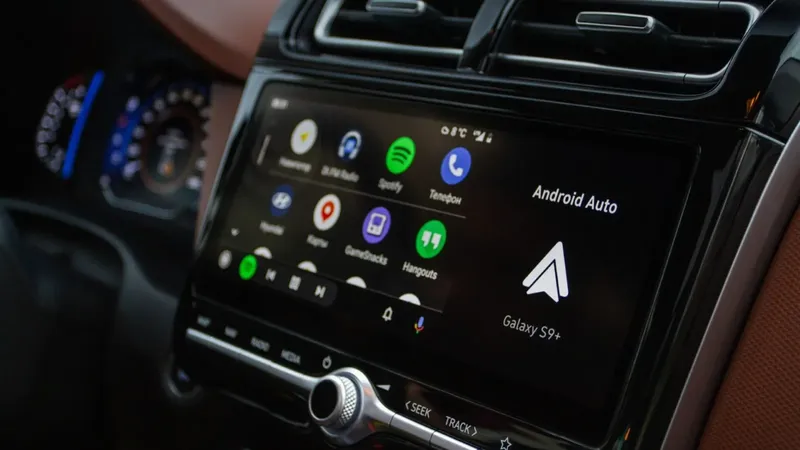
Hay algo que suele pasar con Android Auto y que mucha gente acaba normalizando sin darse cuenta: la pantalla no se ve tan bien como debería. Quizá llevas meses mirando el mapa y te hayas acostumbrado, o has pensado que tu coche tiene un panel de mala calidad, pero la realidad es bien diferente. La realidad es que no, que Google Maps no siempre se ve así. Es más, podría verse mucho mejor, y en muchos casos el problema no está ni en el coche ni en el móvil, sino en una configuración oculta que Android Auto activa por defecto y que reduce mucho la nitidez de la imagen.
El ‘fallo’ de Android Auto que hace que todo se vea borroso Cuando conectas el móvil al coche, Android Auto establece automáticamente una conexión entre el smartphone y el sistema multimedia del vehículo. Ya sea por cable o inalámbricamente, el software intenta garantizar primero algo muy importante: la estabilidad. La prioridad de Google es que el sistema no falle mientras conduces. Por eso Android Auto prefiere enviar una señal de vídeo más ligera, incluso aunque tu pantalla sea mucho mejor de lo necesario.
En la práctica, esto significa que muchas veces el sistema proyecta la interfaz a resoluciones bajas, como 800 x 480 o 1280 x 720, aunque el coche tenga un panel Full-HD. El resultado es bastante evidente cuando te fijas bien. Los mapas pierden definición, las calles parecen menos nítidas y algunos elementos pequeños de la interfaz se ven ligeramente pixelados. Como la pantalla del coche necesita adaptar esa imagen a todo el panel disponible, acaba estirando el contenido y ahí aparece ese efecto borroso que tanta gente da por normal.
La solución está escondida en un menú secreto de Android Auto La buena noticia es que existe una forma relativamente sencilla de arreglarlo y solo necesitas activar una opción escondida dentro de Android Auto. ¿Recuerdas las muchas veces que te hemos hablado de los Ajustes de desarrollador de Android? Pues Android Auto cuenta con los suyos propios. ¿Y cómo puedes acceder a estos ajustes de Android Auto desde tu móvil? Bueno, dependiendo de la marca del teléfono puede aparecer en un lado u otro, pero lo mejor que puedes hacer es usar directamente el buscador de ajustes del sistema y localizar Android Auto, el cual encontrarás dentro del menú de Aplicaciones. Una vez dentro, baja hasta el final de la pantalla,,,,,, donde aparece la opción de Ajustes adicionales en la aplicación.
Luego toca varias veces seguidas sobre ese número de versión (normalmente entre cinco y siete pulsaciones rápidas, como hacemos en Android) hasta que aparezca un mensaje para activar las opciones de desarrollador. No te asustes, si no tocas donde no debes, no vas a modificar nada crítico del coche ni del teléfono. Después, pulsa el menú de los tres puntos que aparece arriba a la derecha y entra en Ajustes de desarrollador. Ahí encontrarás un menú denominado Resolución de vídeo.
Ahora, selecciona la opción más alta disponible, normalmente 3840 x 2160 píxeles. A partir de ese momento, Android Auto enviará una señal mucho más definida al coche y disfrutarás de menos zonas borrosas, mapas más limpios, textos mucho más claros y una interfaz que por fin aprovecha la calidad real de la pantalla del vehículo.