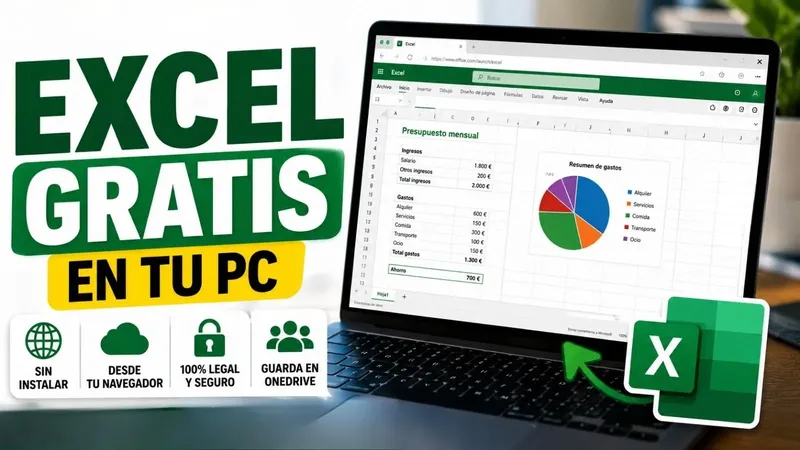
Sí, puedes tener Excel gratis en tu PC de forma legal. La opción más sencilla es usar Excel para la Web. Se trata de la versión online creada por Microsoft que funciona desde cualquier navegador con el único requisito de tener cuenta de la compañía. No es necesario instalar la aplicación de escritorio ni descargar ningún tipo de activador, crack o programa de dudosa procedencia.
Eso sí, hay que dejar claro que no es exactamente el mismo Excel completo que se ofrece con Microsoft 365. Con la versión online gratis podremos crear, abrir y editar hojas de cálculo, pero algunas funciones avanzadas pueden cambiar o no estar disponibles en el navegador. La respuesta rápida: sí, Excel gratis existe La forma más fácil, rápida, sencilla y legal de tener Excel gratis en el PC es utilizar Excel para la Web desde el navegador con una cuenta Microsoft. Microsoft ofrece acceso gratuito a Word, Excel y PowerPoint mediante Microsoft 365 para la Web.
Seguro que muchos lo conocen porque antes se llamaba Office Online, pero se cambió el nombre para unificarlo con la línea de productos actual de la compañía. No hablamos de descargar gratis Excel completo en el escritorio. Es una versión online que se abre desde el navegador y que guarda los archivos en la nube, normalmente OneDrive. Si lo queremos para tareas básicas como crear tablas, introducir datos, usar fórmulas sencillas, hacer gráficos y compartir archivos, es más que suficiente.
Alternativas para tener Excel - Excel para la Web: sí es gratis, no se instala en el PC y sirve para usar Excel básico de forma legal desde el navegador. - Excel de escritorio: no es gratis, sí se instala en el PC y es la mejor opción para uso avanzado, macros, trabajo sin conexión y funciones profesionales. - LibreOffice Calc: sí es gratis, sí se instala en el PC y sirve como alternativa gratis instalada en Windows. - Google Sheets: sí es gratis, no se instala en el PC o solo permite uso parcial sin conexión. Está pensado para colaboración online y hojas sencillas. - Microsoft 365 Educación: puede ser gratis para estudiantes o profesores que cumplan requisitos. Funciona instalado o en versión web y está dirigido a usuarios con correo educativo en activo. Cómo usar Excel gratis en el PC paso a paso Para usar Excel gratis no tienes que buscar “descargar Excel gratis” en Google ni descargar nada extraño, lo que debes hacer es acceder a la web oficial de Microsoft. - Crea o inicia sesión con una cuenta Microsoft.
Puede ser Outlook, Hotmail o una cuenta Microsoft gratuita. - Entra en Microsoft 365 para la Web desde el navegador. - Abre Excel desde el panel de aplicaciones. - Crea un libro nuevo o sube un archivo que ya tengas en el ordenador. - Guarda el archivo en OneDrive para poder acceder después desde cualquier navegador. Qué puedes hacer gratis con Excel para la Web La versión gratuita online de Excel es suficiente para el uso básico que realizan muchos usuarios. Podemos crear hojas de cálculo, introducir datos, usar fórmulas básicas, aplicar formato, crear tablas, hacer gráficos sencillos, imprimir, compartir archivos y trabajar de forma colaborativa. | Funcion | Excel para la Web gratis | Excel de escritorio | |---|---|---| | Crear y editar hojas | Si | Si | | Guardar automaticamente | Si, con OneDrive | Si, segun configuracion | | Usar sin conexion | Limitado / no es su punto fuerte | Si | | Formulas basicas | Si | Si | | Tablas y graficos sencillos | Si | Si | | Macros VBA | No se ejecutan en el navegador | Si | | Funciones avanzadas | Algunas pueden variar | Mas completo | | Abrir archivos .xlsx | Si | Si | | Abrir archivos .xlsm | Puede tener limitaciones por macros | Si | | Instalacion en Windows | No | Si | También podemos abrir archivos en los formatos habituales de Excel, editarlos desde el navegador y guardarlos en OneDrive. En la siguiente tabla vemos los formatos más habituales que podemos encontrarnos. | Formato | Qué es | Qué conviene saber | |---|---|---| | .xlsx | Libro moderno de Excel | Es el formato más habitual y se puede abrir en Excel para la Web. | | .xls | Formato antiguo de Excel | Puede abrirse, pero conviene guardar copia moderna si hay problemas. | | .csv | Archivo de valores separados por comas | Sirve para datos simples, pero no conserva fórmulas ni formato avanzado. | | .xlsm | Libro de Excel con macros | Puede tener limitaciones en navegador porque las macros no se ejecutan como en escritorio. | | .ods | Formato de hoja de cálculo de OpenDocument | Compatible con suites como LibreOffice; puede haber diferencias de formato. | Lo que no debes confundir: Excel online no es el Excel completo Excel gratis en el navegador no sustituye por completo a Excel de escritorio.
De hecho, la propia Microsoft deja claro que, aunque Excel para la Web se parece mucho a la aplicación de escritorio, hay algunas diferencias y algunas características pueden funcionar de forma distinta. La gran diferencia está en si trabajamos con macros, automatizaciones, modelos avanzados, complementos, ciertos formatos antiguos o funciones profesionales. Si vamos a trabajar con macros VBA, trabajo avanzado sin conexión o todas las funciones profesionales, necesitaremos la aplicación de escritorio de Microsoft 365. Evita cracks, activadores e instaladores no oficiales No es recomendable descargar Excel gratis desde webs no oficiales, cracks o activadores.
Además de ser ilegal, podemos poner en riesgo nuestra seguridad. Muchos instaladores modificados se utilizan para colar malware, robar contraseñas, instalar extensiones no deseadas o activar puertas traseras en Windows. Insistimos en que, para tener Excel gratis y legal, la única opción es Excel para la web. Si queremos simplemente un programa de hoja de cálculo sin pagar, lo más sensato es instalar alguna alternativa histórica a Office como LibreOffice y usar su aplicación Calc.
Qué opción te conviene según tu caso - Usuario doméstico: Instala Excel para la Web que suele ser suficiente para presupuestos, listas, gastos y tablas sencillas. - Estudiante: comprueba si tienes acceso a Microsoft 365 Educación con tu correo del centro educativo. - Autónomo o pequeño negocio: Excel para la Web es suficiente para tareas básicas, pero si dependes de plantillas avanzadas quizá necesites Excel de escritorio. - Usuario avanzado: si usas macros, Power Query, modelos complejos o trabajo sin conexión, casi seguro que necesitarás Microsoft 365.