
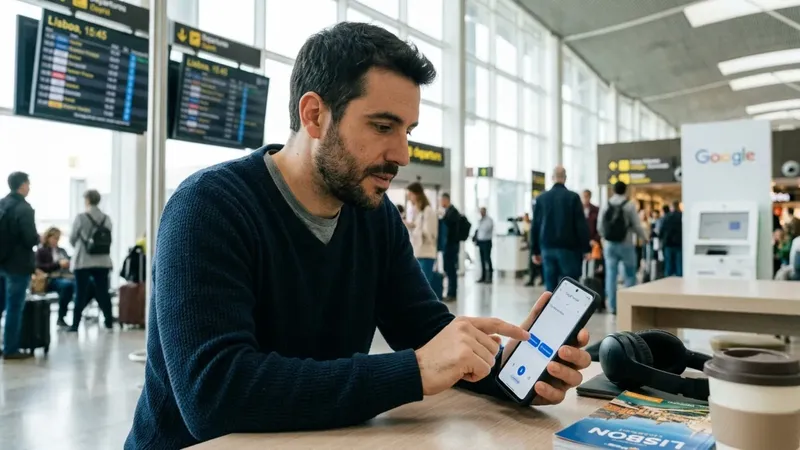
Portada > Noticias > Aplicaciones Aplicaciones Todo el mundo conoce el Traductor de Google, pero pocos lo dominan Hombre usando el traductor de Google en el móvil como un experto. / Foto: Movilzona.es - Generada con IA. Comenta la noticia Miguel Martínez Publicado el 14 de junio, 2026 • 21:00 Comenta la noticia El Traductor de Google hace tiempo que dejó de ser un simple diccionario español-inglés y viceversa para convertirse en una herramienta de comunicación total. Eso sí, aún hay mucha gente que aún no ha descubierto todo su potencial. Son millones de usuarios los que, a día de hoy, abren la aplicación en sus móviles cuando viajan, estudian o trabajan, pero el 99% se limita a teclear una palabra y leer el resultado en pantalla, ignorando el enorme potencial que esconde la plataforma en Android y en iOS .
Ya no es solo por la llegada de la omnipresente inteligencia artificial, es que, a lo largo de sus 20 años de vida, la app ha refinado su precisión, ofreciendo funciones capaces de salvar cualquier barrera lingüística al instante. Para exprimir al máximo Google Translate en tu smartphone y descubrir todo lo que puede hacer por ti, mucho más allá de la traducción literal de textos, conviene explorar sus opciones avanzadas. Las mejores funciones ocultas de la app de Google No nos enrollamos más, estos son los trucos que te recomiendo probar ya mismo a la hora de usar el traductor de Google. Descarga de idiomas para uso sin conexión Viajar al extranjero suele implicar zonas con cobertura inestable o la ausencia de una tarifa de datos activa.
Para evitar quedar incomunicado, el Traductor de Google permite descargar paquetes de idiomas completos directamente en el almacenamiento interno de tu teléfono móvil. Traducción en el Traductor de Google. / Foto: Grupo ADSLZone. Al acceder al menú de tu perfil verás un menú llamado Idiomas descargados; junto a cada uno de ellos hay un icono de flecha hacia abajo que inicia la descarga. De este modo, los algoritmos de traducción neuronal de la empresa funcionan de manera local sin necesidad de internet.
La traducción de textos y frases habituales mantiene una precisión excelente, garantizando una herramienta de asistencia lingüística totalmente operativa en vuelos, trenes o regiones remotas del mundo. Abre la aplicación en tu teléfono móvil. Pulsa sobre tu foto de perfil en la esquina superior derecha. Selecciona la opción Idiomas descargados en el menú.
Busca la lengua que necesitas en la lista y toca el icono de la flecha hacia abajo. Traducción instantánea con la cámara y Lens Una de las herramientas más espectaculares de la aplicación móvil es la integración con la tecnología de Google Lens para traducir carteles, menús de restaurantes o documentos impresos. Traductor de Google en Google Lens. / Foto: Grupo ADSLZone. Basta con pulsar el icono de la cámara dentro de la app y apuntar directamente hacia el texto físico que deseas descifrar para ver cómo la traducción se superpone de forma exacta sobre la imagen original, respetando el diseño, el color y la tipografía del cartel.
Inicia la aplicación del traductor en tu smartphone. Pulsa el botón cámara situado debajo del cuadro de texto principal. Configura los idiomas de origen y destino en la barra superior. Enfoca el texto físico o pulsa el icono de galería para usar una foto guardada.
Modo conversación en tiempo real Mantener un diálogo fluido con una persona que habla otro idioma es una realidad gracias al modo conversación. Traductor de Google por voz. / Foto: Grupo ADSLZone. Al activar el icono del micrófono , la pantalla del smartphone se divide en dos secciones diferenciadas. El teléfono escucha de forma activa el entorno y es capaz de reconocer automáticamente cuál de los dos interlocutores está hablando en cada momento.
El software traduce la voz de inmediato, la muestra en texto y la reproduce en voz alta en el idioma destino. Entra en la herramienta desde la pantalla de tu móvil. Toca el icono de Conversación en la esquina inferior izquierda. Selecciona los dos idiomas correspondientes en las esquinas inferiores.
Pulsa el botón central ambos para la detección automática de voz. Tocar para traducir en cualquier aplicación Abrir y cerrar aplicaciones constantemente para copiar y pegar textos en el traductor resulta molesto en la pantalla de un móvil. Para solucionar este problema, el sistema operativo Android permite activar la función flotante denominada «Tocar para traducir». Tocar para traducir en el Traductor de Google. / Foto: Grupo ADSLZone.
Una vez habilitada en los ajustes de la app, aparecerá una burbuja flotante discreta en la interfaz de tu smartphone cada vez que copies un bloque de texto en servicios como WhatsApp , el navegador web o redes sociales. Al pulsar sobre dicha burbuja, se despliega una ventana de traducción rápida sin necesidad de abandonar la aplicación en la que estás. Abre el traductor y pulsa en tu foto de perfil de la zona superior derecha. Accede al menú de Ajustes y pulsa sobre Tocar para traducir.
Activa el interruptor principal denominado Habilitar. Copia cualquier texto en otra app para que aparezca la burbuja flotante. Historial destacado y libro de frases personal Cuando estás aprendiendo un idioma o usas con frecuencia ciertos términos técnicos en el trabajo, resulta tedioso traducir la misma palabra repetidas veces. Traducción favorita en el Traductor de Google. / Foto: Grupo ADSLZone.
La aplicación móvil resuelve esto mediante el historial inteligente y el libro de frases. Justo al lado de cada traducción obtenida, aparece el icono de una estrella. Al pulsarla, esa tarjeta se almacena automáticamente en una sección de favoritos que funciona como un diccionario personalizado. Puedes organizar tus listas por categorías, temáticas o viajes, permitiendo repasar el vocabulario importante en cualquier momento.
Realiza una traducción de forma habitual en la pantalla principal. Toca el icono de la estrella en la esquina de la tarjeta de resultado. Vuelve a la pantalla de inicio del traductor para futuras consultas. Pulsa el icono de la estrella arriba a la izquierda para ver tus frases guardadas.
Escritura a mano alzada La realidad es que los teclados occidentales tradicionales se quedan cortos cuando nos enfrentamos a idiomas con caracteres no latinos, como el mandarín, el japonés, el árabe o el cirílico. Escritura a mano en el Traductor de Google. / Foto: Grupo ADSLZone. Es por ello que la aplicación de Google Translate incluye un modo de escritura a mano alzada simbolizado por un lápiz donde, al activarlo, puedes dibujar el carácter directamente con el dedo o con el lápiz óptico, si tu smartphone es compatible. Configura un idioma de origen no latín en la parte superior de la app.
Pulsa sobre el cuadro principal de introducir texto. Toca el icono con forma de lápiz situado sobre el teclado virtual. Dibuja los caracteres con el dedo en el área limpia inferior. Práctica de pronunciación Este es un truco del traductor de Google que solo podrás usar si has instalado la última actualización de la app.
Si tienes la versión más reciente, al realizar una traducción y pulsar sobre el botón correspondiente, la aplicación muestra un desglose detallado de la frase. El sistema te invita a repetir las palabras en voz alta utilizando el micrófono del móvil, analizando tu dicción mediante inteligencia artificial. Practicar en el Traductor de Google. / Foto: Grupo ADSLZone. De inmediato , la app te corregirá o dará consejos específicos sobre la entonación para asegurar que tu dicción mejora.
Escribe el texto que deseas practicar en el cuadro principal. Toca sobre el resultado para abrir la tarjeta de traducción detallada. Escucha el modelo original pulsando el icono del altavoz. Selecciona la opción Practicar pronunciación y habla tras la señal del micrófono.
Traducción directa desde el teclado Gboard Si utilizas el teclado oficial de Google, es decir, Gboard , en tu móvil, cuentas con un acceso directo que elimina la necesidad de abrir la aplicación principal. Traductor en GBoard. / Foto: Grupo ADSLZone. Dentro de las opciones del teclado, existe un botón específico de traducción en tiempo real para que, mientras redactas un correo electrónico, un mensaje de texto o escribes en un chat de WhatsApp, el teclado vaya traduciendo tus palabras de forma simultánea al idioma seleccionado a medida que tecleas. Entra en un c hat de WhatsApp o correo electrónico para desplegar Gboard.
Pulsa el icono de los cuatro cuadrados en la barra superior del teclado. Selecciona la función interna llamada Traducir. Configura el idioma de destino y escribe tu mensaje con normalidad. Ver comentarios Lo que sigue, te va a encantar Google lo apuesta todo a la IA: Novedades de Gemini y Android para 2026-2027 El misterioso punto azul de Android que está volviendo loco a todo el mundo El cambio de HyperOS que no gusta a todo el mundo, pero que puedes revertir fácilmente Probamos la traducción en tiempo real de los AirPods.
Así tienes que configurarlos La desesperación de todo el mundo al comprar un nuevo móvil Cómo traducir textos gratis con el smartphone Miguel Martínez Periodista tecnológico encargado de analizar las aplicaciones para iOS y Android que se lanzan en los teléfonos móviles del mercado. Google lo apuesta todo a la IA: Novedades de Gemini y Android para 2026-2027 El misterioso punto azul de Android que está volviendo loco a todo el mundo El cambio de HyperOS que no gusta a todo el mundo, pero que puedes revertir fácilmente Probamos la traducción en tiempo real de los AirPods. Así tienes que configurarlos La desesperación de todo el mundo al comprar un nuevo móvil Cómo traducir textos gratis con el smartphone