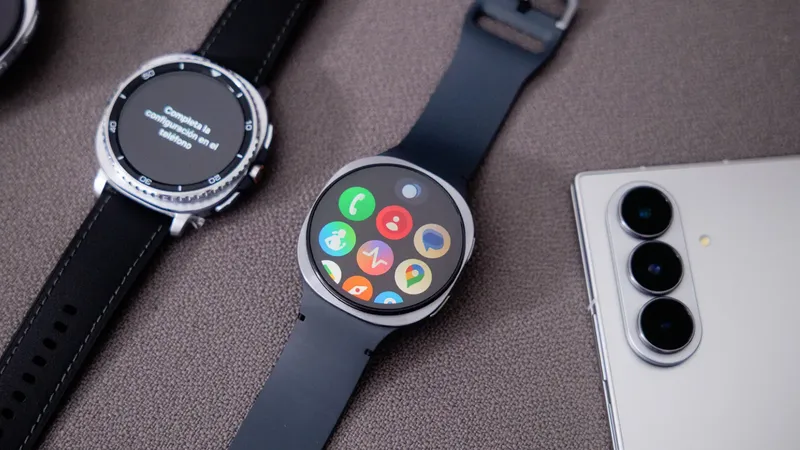
Portada > Noticias > Power On Power On Controla tu Samsung Galaxy Watch sin tocar la pantalla: 3 gestos ocultos que cambian la forma de usar el reloj Diseño e interfaz del Samsung Galaxy Watch8 y Galaxy Watch8 Classic / Foto: Grupo ADSLZone Comenta la noticia Ricardo Fernández Publicado el 19 de junio, 2026 • 21:33 Comenta la noticia Manejar el reloj sin tocar la pantalla es una de esas funciones que resultan extremadamente útiles y cómodas, pero que no todo el mundo utiliza, ya sea por pereza o desconocimiento. Sin embargo, merece la pena conocer algunos de los gestos más populares de los Samsung Galaxy Watc h para controlar tu dispositivo con una sola mano mientras estás ocupado, ejecutando acciones de forma sencilla y directa con movimientos rápidos. Los ajustes de One UI Watch de Samsung esconden controles por gestos muy variados para acceder a todo tipo de funciones del reloj. Activar y configurar los gestos solo requiere unos segundos y no supone ninguna complejidad, así que te recomendamos aprovechar estas herramientas que proporciona tu smartwatch para sacarle todo el partido posible y dar un salto enorme de calidad en la experiencia diaria.
Cómo activar los controles por gestos en tu Galaxy Watch Activar los gestos en tu Samsung Galaxy Watch no conlleva mucha dificultad. Esta función viene desactivada por defecto para no provocar confusiones en el usuario a la hora de navegar por el dispositivo, aunque puedes activarla al seguir estas instrucciones: Entra en los Ajustes generales deslizando hacia abajo el panel principal del reloj. Accede al apartado denominado Funciones avanzadas o Botones y gestos según la versión de tu sistema operativo. Busca la sección dedicada a los Gestos y selecciona el tipo de movimiento que deseas habilitar de forma de manera individual.
Pulsa el conmutador de cada función para que los sensores comiencen a detectar las órdenes físicas de manera pasiva. Responde llamadas y controla tu música con un doble pellizco Diseño del Samsung Galaxy Watch8 / Foto: Grupo ADSLZone. El doble pellizco es uno de los mejores gestos que tiene Samsung para controlar algunas de las principales funciones del dispositivo, como responder una llamada. Los sensores detectan cuando juntas las yemas de los dedos índice y pulgar dos veces de forma rápida, ejecutando las siguientes acciones: Responder llamadas entrantes : descolgar de forma automática para empezar a hablar sin tocar la pantalla cuando las manos están ocupadas, como al cocinar o pasear al perro.
Control de la reproducción multimedia : pausar la música o reanudar el podcast preferido al instante de forma rápida. Disparador de cámara a distancia : hacer fotos grupales al realizar la foto desde el smartwatch. Apagar alarmas activas : detener la vibración y el sonido de la alarma con un movimiento sutil. Silencia notificaciones girando la muñeca Este movimiento es el más rápido y cómodo para silenciar alertas que pueden distraer nuestra atención en momentos importantes, como durante una reunión de trabajo.
Solo tienes que girar la muñeca para hacer lo siguiente: Rechazar llamadas entrantes : gira la muñeca 2 veces rápidamente para desviar la llamada al buzón de voz. Silenciar notificaciones y alertas : desactivar los sonidos de recordatorios y avisos emergentes. Usa los gestos universales para controlar tu Galaxy Watch Sin embargo, los gestos más útiles de los relojes de Samsung son los gestos universales. La particularidad que tienen no es que solo permitan acceder a una amplia variedad de funciones del dispositivo sin tocar la pantalla, sino que puedes personalizarlos para otorgar acceso a las opciones que tú quieras.
El Samsung Galaxy Watch8 puesto en la muñeca / Foto: Grupo ADSLZone. Al activar los gestos universales en tu Galaxy Watch desde el apartado Accesibilidad , dentro de los ajustes, obtendrás acceso a los diferentes gestos, los cuales puedes personalizar por tu cuenta: Cerrar el puño : seleccionar elementos en pantalla. Cerrar el puño dos veces : abrir el menú Acción de tu Galaxy Watch. Pellizcar con los dedos : para pasar al siguiente elemento.
Pellizcar dos veces seguidas : para retroceder al elemento anterior. Ojo, el gesto de pellizcar con los dedos no influye en el gesto para responder llamadas o silenciar alarmas. El reloj se encargará de identificar el contexto del gesto cuando recibas una llamada o quieras hacer una foto. Si usas todos estos gestos, vas a ver cómo le sacas más partido a tu Samsung Galaxy Watch.
Ver comentarios Lo que sigue, te va a encantar 3 trucos de Gemini para Wear OS que han cambiado mi forma de usar el smartwatch por completo 3 razones por las que prefiero el Xiaomi Watch S5 antes que cualquier reloj con Wear OS Huawei Watch Fit 5 Pro: el reloj que tanto tiempo llevaba buscando por menos de 300 euros Fitbit Air, el reloj sin pantalla que se centra en el deporte y controla tu salud Si no te funciona el modo No molestar de tu Galaxy Watch, Samsung ya se ha puesto manos a la obra para arreglarlo One UI 9 empieza a filtrarse y va a revolucionar la forma en la que usas tu Samsung Ricardo Fernández Soy curioso por naturaleza, lo que me ha llevado a profundizar y conocer a fondo los rincones que esconde cada dispositivos: trucos, curiosidades... Toda la información que necesitas para mejorar el rendimeinto de tu móvil en todos los sentidos. Para ello, me preocupo por estudiar a fondo cada sistema para desvelar los secretos que oculta. 3 trucos de Gemini para Wear OS que han cambiado mi forma de usar el smartwatch por completo 3 razones por las que prefiero el Xiaomi Watch S5 antes que cualquier reloj con Wear OS Huawei Watch Fit 5 Pro: el reloj que tanto tiempo llevaba buscando por menos de 300 euros Fitbit Air, el reloj sin pantalla que se centra en el deporte y controla tu salud Si no te funciona el modo No molestar de tu Galaxy Watch, Samsung ya se ha puesto manos a la obra para arreglarlo One UI 9 empieza a filtrarse y va a revolucionar la forma en la que usas tu Samsung