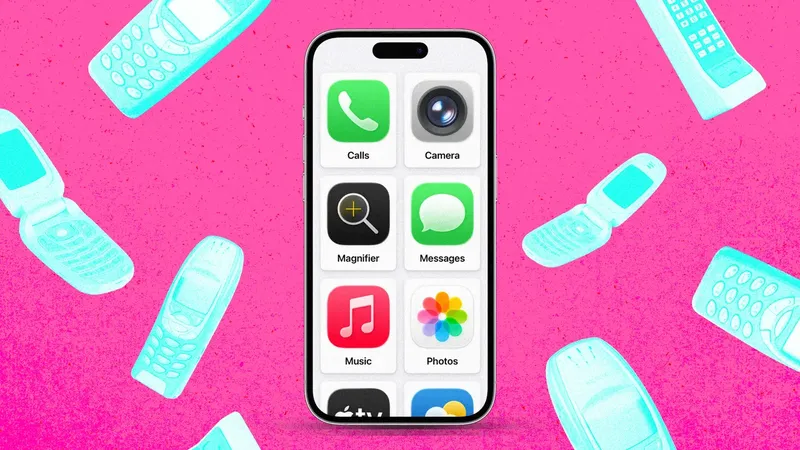
Llevo meses echando un vistazo a los teléfonos clásicos sin funciones inteligentes. No por nostalgia, aunque el primer teléfono que me compré con mi propio dinero fue el Nokia 8210, y todavía me acuerdo de él (presentado en octubre de 1999 en la Semana de la Moda de París, era entonces el móvil más pequeño y ligero del mundo). Pero ha llegado el día que tanto temía: por fin ha llegado el momento de que mi hijo tenga su primer teléfono. Su primer teléfono A partir de septiembre, tendrá que cruzar la ciudad a pie para ir al colegio por su cuenta.
Pero si va a andar por ahí sin mí, un localizador no será suficiente. Es demasiado joven para tener acceso sin restricciones a internet y a las redes sociales , pero ¿y si se pierde? Un Nokia clásico, que solo permite enviar mensajes de texto y hacer llamadas, no le servirá de ayuda. Los mapas y el navegador por satélite requieren conexión a internet.
En resumen, necesita un smartphone que no sea un smartphone . Como familia profundamente arraigada en el ecosistema de Apple, lo primero que hicimos fue intentar establecer restricciones draconianas en la cuenta de Apple de mi hijo. Pero, sorprendentemente, enseguida quedó claro que es imposible bloquear el uso de Safari en iOS. Sí, se puede restringir el acceso a la aplicación, pero los niños han encontrado rápidamente formas de eludir esas medidas, como pedir a sus amigos que les envíen enlaces por mensaje, que pueden sortear las restricciones al abrirse.
Existen aplicaciones de terceros, como “Dumb Phone” para iPhone y “Minimalist Phone” para usuarios de Android, pero lo que me molesta de ellas es que te cobran por el “privilegio” de eliminar el acceso a las aplicaciones de tu teléfono. No por añadir, sino por eliminar. Mi mente no puede comprender la lógica de pagar por que te quiten cosas de un teléfono. Seguro que debe de haber una forma de configurar un iPhone como el “teléfono tonto” perfecto para los niños (uno con acceso solo a las aplicaciones que consideres adecuadas, sin navegador de internet, pero con las imprescindibles funciones de seguimiento y navegación— sin tener que pagar a otra empresa para que funcione.
Pues bien, la hay. Ha estado escondida todo este tiempo en el menú de Accesibilidad de iOS. Inexplicablemente, es una función de la que Apple apenas habla. El iPhone simplificado de mi hijo, en el que solo funcionan seis aplicaciones.
Sin acceso a internet, pero con navegación por si se pierde. Foto: Jeremy White Cómo usar el “Acceso Asistido” en un iPhone Se llama “ Acceso Asistido ”. Introducida con iOS 17, Apple la diseñó para personas con discapacidades cognitivas. Si nunca te has topado con ella, es una experiencia de iOS distintiva: menos opciones, funciones más específicas y una navegación más sencilla.
La estética es ideal para los niños: los mosaicos grandes e intuitivos de las aplicaciones sustituyen a los íconos más pequeños de la interfaz “normal” de Apple. A continuación te explicamos cómo configurarlo : ve a Ajustes , pulsa en Accesibilidad , desplázate hacia abajo hasta la sección General , situada en la parte inferior, y pulsa en Acceso Asistido . Ahora, pulsa en Configurar Acceso Asistido y, a continuación, en Continuar . Luego, te pedirá que selecciones tu aspecto preferido: filas o una cuadrícula.
Te recomiendo que elijas una cuadrícula. Así es como consigues esos mosaicos extragrandes. Ahora el sistema operativo te pedirá que selecciones las aplicaciones permitidas: pulsa el ícono verde con el signo más junto a las aplicaciones que quieras permitir. He convertido un viejo iPhone que no usaba y que languidecía en un cajón en el mejor teléfono básico de seis aplicaciones que el dinero no puede comprar.
Lo más importante es que, a diferencia de las restricciones estándar de Apple para el tiempo de uso de los niños, aquí puedes optar por bloquear por completo la navegación por internet simplemente no permitiendo el uso de Safari, Chrome o cualquier otra aplicación similar. Y, a diferencia de esas restricciones de tiempo de pantalla, si alguien envía un enlace por mensaje a tu hijo, no funcionará. ¿Por qué? El Acceso Asistido está diseñado para evitar la navegación accidental, por lo que el sistema restringe la navegación web inesperada. Aunque el Acceso Asistido en los dispositivos de Apple permite el acceso a internet, está muy restringido por diseño y viene desactivado por defecto.
En este modo, el teléfono trata cualquier enlace de un mensaje como texto sin formato, lo que impide que el usuario salga accidentalmente de la interfaz simplificada. Pensado para cuidadores o personas de confianza, el usuario debe añadir específicamente a la interfaz de Acceso Asistido aplicaciones con conexión a internet, como "Mensajes", “Safari” o aplicaciones web de terceros. Y una vez que añadas, por ejemplo, Mensajes o “Llamadas”, podrás elegir si tu hijo puede contactar o ser contactado por todo el mundo, solo por sus contactos o únicamente por favoritos seleccionados. Incluso puedes elegir que el teclado o el altavoz estén disponibles en “Llamadas”. ¿Quieres que se muestre la hora en la pantalla de bloqueo?
Marca esa casilla. ¿Quieres que el botón de silencio no funcione? Marca esa casilla. ¿Decidir cómo aparecen las notificaciones? Eso también. La aplicación Música solo accede a las listas de reproducción que tú apruebes previamente.
Configurarlo todo es, bueno, un juego de niños. Una vez que estés satisfecho con las aplicaciones adecuadas para tu hijo, establece un código de acceso único de cuatro dígitos para Acceso Asistido. Esto te permite activar y desactivar el sistema operativo simplificado. Para salir de Acceso Asistido, pulsa tres veces el botón lateral en los dispositivos con Face ID o el botón de Inicio en los iPhone con Touch ID, y aparecerá la solicitud de código de acceso que permite que el dispositivo vuelva a la interfaz normal del iPhone.
Configurarás un código de acceso único para activar o desactivar el modo "Acceso Asistido". Foto: Jeremy White Es posible permitir el uso de aplicaciones que utilizan internet, como Mapas, pero bloquear por completo los navegadores web. Foto: Jeremy White Mi configuración elegida Mi hijo solo tiene acceso a Llamadas, Mensajes, Mapas, Cámara (para que podamos hacer videollamadas, pero he desactivado sin piedad la función de selfies ), Fotos y Música. Nada más.
He convertido un viejo iPhone 13 que no usaba y que languidecía en un cajón en el mejor “teléfono básico” de seis aplicaciones que el dinero no puede comprar. No está nada mal en un momento en el que los precios de Apple se están disparando . Es más, esto ahora puede crecer con él. De momento, estoy barajando la posibilidad de añadir “Wallet” para que pueda pagar cosas con su cuenta de Acorns Early.
Si en el futuro quiero añadir Safari, Spotify o algún que otro juego, basta con volver a la configuración de la aplicación Acceso Asistido para hacerlo con un solo toque. Y me tranquiliza saber que aquí no hay absolutamente ninguna forma de eludir las restricciones. En este modo, mi hijo es incapaz de hacer nada que requiera navegar por los Ajustes estándar de iOS o por las capas de la interfaz de usuario del sistema. A menos que consiga mi código de acceso de Acceso Asistido, lo que considero prohibido sigue estando prohibido.
Casi todo son ventajas y ninguna desventaja. Un “celular básico” personalizable y totalmente seguro, sin cuota mensual, pero con la ventaja añadida de FaceTime, la navegación y el seguimiento de “Buscar mi iPhone”, creado a partir de un dispositivo que tenía guardado en un cajón y que encaja perfectamente en el ecosistema Apple de nuestra familia. Cuando configuré el teléfono por primera vez, me preocupaba estar pasando por alto algo, que esta solución no pudiera ser tan buena como parecía. Así que llevé el iPhone a una Apple Store y se lo mostré a un empleado de asistencia. “¿Qué has hecho?”, me preguntó, mirando con incredulidad el iPhone de mi hijo con sus seis mosaicos simplificados. “Esta es una solución mucho mejor que Tiempo de pantalla.
Voy a tener que contárselo a mis compañeros”. Le dije que se trataba de Acceso Asistido. “No nos forman en eso”, admitió. “Pero esto es genial”. Sí, es extraño que Apple no forme a todo el personal de sus tiendas sobre esta loable función, pero resulta desconcertante que no haga alarde de lo útil que es el Acceso Asistido para crear un “teléfono simplificado” para niños. Le pregunté directamente a Apple por qué no promociona de esta manera esta función tan poco conocida. ¿Ha considerado alguna vez crear una versión de Acceso Asistido para niños, es decir, un sistema operativo infantil?
Aunque Apple me ayudó con todas mis consultas técnicas para este artículo, se negó a responder a estas preguntas. Resulta más que interesante que la próxima versión renovada de “Tiempo de pantalla”, que llegará con iOS 27 este septiembre, adopte algunas de las ventajas clave de Acceso Asistido, en particular la posibilidad, por primera vez, de desactivar el acceso a Safari al configurar el perfil de un niño. Entonces, ¿cuál es el inconveniente? Bueno, Acceso Asistido funciona con lentitud, pero mi hijo estaba tan emocionado por tener un teléfono que no le importó lo más mínimo.
Y lo que es más importante, no reconoce los límites de "Tiempo de pantalla" y los anula por completo, así que tenlo en cuenta cuando añadas aplicaciones como Safari o WhatsApp. Nos gustaría comparar el uso de Acceso Asistido en el teléfono de un niño con el nuevo diseño de Tiempo de pantalla cuando esté disponible. Tampoco se puede apagar un iPhone en modo Acceso Asistido; para hacerlo, hay que volver al iOS normal. Quizá lo más preocupante es que, en una ocasión, mi hijo consiguió bloquear la aplicación Mensajes en el modo Acceso Asistido al intentar buscar entre un montón de emojis.
Incluso pude reproducir este bloqueo cuando me enseñó lo que había hecho. La única forma de desbloquear Mensajes era salir del modo Acceso Asistido y volver a activarlo, algo que él no puede hacer por sí mismo. Sin embargo, pudo utilizar las otras cinco aplicaciones sin problemas cuando Mensajes dejó de funcionar. Hasta ahora no ha habido más problemas, aparte de la preocupación de que mi hijo pueda perder ahora un iPhone tan caro; pero al menos podremos localizarlo, igual que hicimos cuando lo dejó en el colegio el otro día.
Artículo originalmente publicado en WIRED . Adaptado por Mauricio Serfatty Godoy.