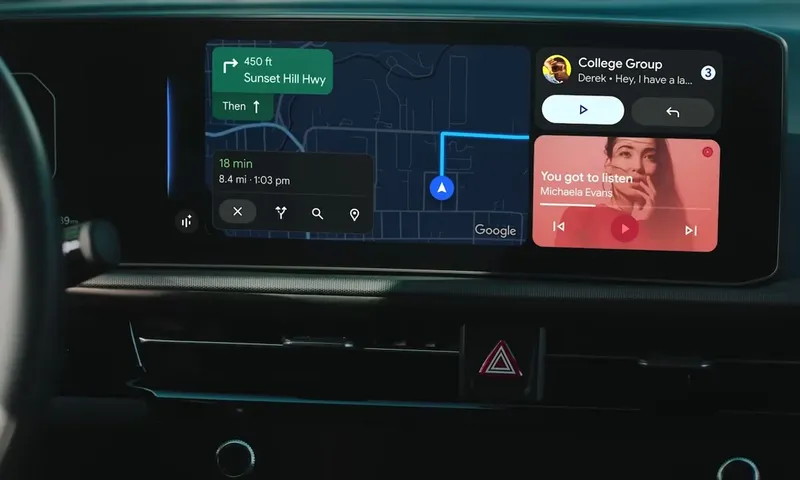
Gemini ya está llegando a Android Auto para convertir el asistente del coche en algo bastante más natural que el antiguo Google Assistant. La idea no es solo pedir una canción o dictar un mensaje, sino hablar con el coche de una forma más conversacional. Puedes preguntar, corregir, añadir detalles y encadenar órdenes sin tener que repetirlo todo desde cero. Eso sí, conviene tener claro el enfoque.
Gemini en Android Auto está pensado para ayudarte sin apartar la vista de la carretera. Puede buscar sitios en ruta, resumir mensajes, encontrar datos en Gmail, poner música, crear recordatorios o mantener una conversación con Gemini Live. Pero no deja de ser una IA, así que puede equivocarse, entender mal una orden o necesitar confirmación antes de hacer algo importante. ¿Qué cambia frente a Google Assistant? Hasta ahora, usar un asistente de voz en el coche solía exigir frases bastante rígidas.
Si no decías el comando de la forma esperada, era fácil que el sistema no entendiera nada o hiciera algo diferente. Con Gemini, Google quiere que Android Auto sea más conversacional y menos mecánico. La diferencia principal está en que puedes hablar de forma más natural. En vez de decir una orden perfecta, puedes explicar lo que necesitas.
No tienes que limitarte a pedir una gasolinera. Puedes decir que quieres una gasolinera barata en tu ruta, que esté abierta y que no te haga desviarte demasiado. En esencia, estas serían todas las diferencias: - Lenguaje más natural. Puedes pedir cosas como se las pedirías a una persona, sin memorizar comandos exactos. - Preguntas encadenadas.
Si Gemini encuentra un restaurante, puedes preguntar después si tiene terraza, si admite perros o si está bien valorado sin repetir el nombre del sitio. - Tareas más complejas. Puede combinar varias condiciones en una misma petición, como buscar un sitio en ruta y después ayudarte a avisar a alguien de que vas a llegar tarde. - Más contexto. Gemini entiende mejor lo que estabas haciendo antes, así que puedes corregir o ampliar una orden sin empezar desde cero. - Más utilidad en trayectos largos. No solo sirve para navegar o poner música.
También puede resumir mensajes, buscar correos, crear notas o practicar una presentación. En la práctica, Android Auto, gracias a Gemini y a los modelos de lenguaje, deja de ser solo una interfaz de comandos y se acerca más a un copiloto conversacional. Como sucede con la IA, no perfecto, pero sí bastante más flexible. Cómo activar Gemini en Android Auto y comprobar si ya lo tienes Gemini en Android Auto se está desplegando de forma gradual.
Puede que ya esté disponible para algunos usuarios y que otros todavía tengan que esperar. Depende de tu móvil, tu cuenta, el país, el idioma, la versión de Android Auto y si ya has cambiado de Google Assistant a Gemini en el teléfono. Básicamente, si Gemini está configurado como asistente principal en tu móvil, Android Auto podrá usarlo cuando la función llegue a tu cuenta. No tienes que instalar una app especial para el coche, pero sí conviene tener todo actualizado.
Si no te aparece todavía, no hay mucho que puedas hacer. Mantén las apps actualizadas y revisa de vez en cuando los ajustes del asistente. Lo normal es que Google lo vaya activando poco a poco. Comandos de navegación para paradas, restaurantes y sitios en ruta Uno de los usos más útiles de Gemini en Android Auto está en Google Maps.
No hablamos solo de pedir una dirección, sino de buscar sitios con condiciones concretas. Puedes pedir que estén abiertos, que queden cerca de tu ruta, que tengan buenas reseñas o que encajen con lo que necesitas en ese momento. Esto es muy práctico porque muchas búsquedas en coche no son tan simples como “llévame a un restaurante”. A veces quieres algo muy concreto.
Un sitio para comer con niños, una cafetería con aparcamiento fácil o una gasolinera antes de entrar en la autopista. Aquí van algunas ideas para sacarle partido a Gemini a la hora de buscar sitios: - Buscar paradas en ruta. Puedes pedir cosas como “busca una cafetería bien valorada en mi ruta que esté abierta ahora”. Es útil porque no tienes que salir de la navegación ni escribir nada. - Filtrar por necesidades concretas.
Puedes decir: “quiero un restaurante cerca de mi destino que tenga terraza y buenas reseñas”. Gemini puede combinar varias condiciones en la misma búsqueda. - Preguntar por detalles del sitio. Si te propone un local, puedes continuar con “¿tiene aparcamiento?” o “¿qué platos recomiendan más?”. Lo bueno es no tener que repetir toda la búsqueda. - Elegir una opción sin tocar demasiado la pantalla.
Si Gemini te da varias alternativas, puedes decir “llévame a la segunda” o “añade la primera como parada”. - Aprender algo sobre el destino. En un viaje largo, puedes pedir datos del lugar al que vas. Por ejemplo, “cuéntame algo interesante de Barcelona mientras llegamos”. Sirve para hacer el trayecto más entretenido.
Mensajes y llamadas con WhatsApp, SMS y respuestas sin tocar el móvil La mensajería es otro punto donde Gemini mejora bastante la experiencia. Con Google Assistant, dictar mensajes podía ser desesperante si te equivocabas o querías añadir algo al final. Gemini entiende mejor las correcciones, los cambios y los mensajes más largos. Investigando un poco, he visto que estas peticiones son totalmene funcionales: - Enviar mensajes más naturales.
Puedes decir “dile a Marta por WhatsApp que llego diez minutos tarde y que lo siento”. Gemini debería preparar el mensaje y pedir confirmación antes de enviarlo. - Añadir detalles sin empezar de cero. Si te das cuenta de que falta algo, puedes decir “añade también que paro a comprar pan”. Es mucho más cómodo que volver a dictar todo. - Compartir la hora estimada de llegada.
Puedes pedir “avísale a Leo de que voy en camino y añade mi ETA”. Es útil cuando vas con navegación activa. - Traducir un mensaje si lo necesitas. En los idiomas disponibles, puedes pedir que el mensaje se envíe traducido. Por ejemplo, “tradúcelo al inglés antes de mandarlo”.
Aun así, revisa siempre lo importante. Si vas a enviar algo delicado, espera a estar parado o pide que lo lea antes de mandarlo. Gemini puede entender bastante bien, pero no conviene enviar mensajes comprometidos a ciegas. Productividad al volante con Gmail, calendario, notas y tareas Una de las novedades más potentes de Gemini en Android Auto es que puede conectarse con servicios como Gmail, Calendar, Tasks, Keep y algunas apps de Samsung compatibles.
Esto permite aprovechar el trayecto para cosas sencillas. Revisar un dato, crear una nota o comprobar una cita. Ojo, que no te hablo de trabajar conduciendo, sino de resolver pequeñas tareas por voz sin mirar el móvil. Puedes encontrar una dirección en un correo, guardar una idea antes de olvidarla o pedir un resumen rápido de mensajes importantes con comandos como estos: - Encontrar datos en Gmail.
Puedes decir algo así como: “busca en mi Gmail la dirección del hotel de esta noche y llévame allí”. Es muy útil cuando la información está enterrada en un correo de reserva. - Resumir correos pendientes. Puedes pedir “resume mis correos no leídos importantes”. Sirve para ponerte al día sin revisar la bandeja manualmente. - Comprobar el calendario.
Puedes preguntar si tienes algo en una franja horaria determinada. Si tienes un hueco, puedes pedir que cree un evento. - Crear recordatorios y tareas. Por ejemplo, “recuérdame llamar al taller cuando llegue a casa”. Es una de las funciones más prácticas para no perder ideas en mitad del trayecto.
Para que esto funcione, debes permitir que Gemini acceda a Workspace desde los ajustes del asistente. Música, podcasts y ambiente para pedir justo lo que quieres escuchar Otra ventaja de Gemini es que no necesitas recordar el nombre exacto de una canción, una playlist o un género. Puedes pedir música por estado de ánimo, duración del viaje, compañía o situación. Esto funciona con servicios compatibles como YouTube Music, Spotify y otras apps de audio según tu configuración.
Revisa estas ideas para entender a lo que me refiero: - Listas por contexto. Puedes pedir “pon una lista alegre para un viaje de tres horas con niños”. Gemini entiende mejor la intención que un comando musical clásico. - Música según el clima o el ánimo. Frases como “está lloviendo, pon música tranquila para conducir” encajan muy bien con este tipo de asistente. - Preguntar por lo que suena.
Si estás escuchando una canción, puedes preguntar “¿de qué álbum es?” o “¿quién canta esto?”. Sirve para descubrir música sin mirar la pantalla. Gemini Live en el coche para aprender, practicar y pensar en voz alta Gemini Live lleva la idea un paso más allá. No es solo pedir cosas, sino mantener una conversación continua, incluso recordando lo que te gusta y lo que no.
En Android Auto puede servir para aprender algo, practicar una presentación, preparar una reunión o incluso jugar con los niños durante un viaje. Poder hablar con un "sabiondo" como Gemini tiene sus ventajas. Estas ideas me han parecido geniales y lo mejor es que funcionan: - Aprender sobre tu destino. Puedes decir “voy a Valencia, hazme de guía turístico durante el trayecto”.
Es útil para viajes y escapadas. - Practicar una presentación. Puedes pedir “ayúdame a ensayar una presentación de tres minutos y corrígeme al final”. Convierte el coche en una sala de ensayo improvisada. - Preparar una conversación difícil. Si tienes una reunión importante, puedes practicar respuestas o pedir que te ayude a ordenar ideas. - Hacer juegos para viajes familiares.
Gemini puede crear trivias, adivinanzas o historias interactivas para que el viaje sea menos pesado. - Cambiar de tema sin reiniciar. Puedes empezar hablando del destino, seguir con ideas para un regalo y terminar ensayando un discurso. Esa continuidad es justo lo que diferencia a Gemini del asistente clásico. Eso sí, no pases por alto este consejo que te doy: no conviertas el coche en un lugar donde discutir con la IA.
Si la charla requiere demasiada concentración, mejor déjala. Puedes colgar en cualquier momento sin miedo a que Gemini se enfade. Casa inteligente y coche conectado desde Android Auto Si usas Google Home, Gemini también puede ayudarte a controlar dispositivos inteligentes desde el coche. Esto puede ser muy cómodo al volver a casa.
Puedes encender luces, ajustar el termostato, activar una rutina o preparar algún dispositivo antes de llegar. El hecho de tener Google Gemini integrado al mismo tiempo en Android Auto y Google Home tiene ventajas sustanciales. Algunas que he encontrado son estas: - Preparar la casa antes de llegar. Puedes pedir “enciende la luz del porche” o “activa la rutina de llegar a casa”.
Es útil de noche o cuando llegas con las manos ocupadas. - Ajustar la temperatura. Si tienes termostato compatible, puedes decir “pon el termostato a 22 grados”. Así la casa está lista al llegar. - Controlar luces y enchufes. Puedes encender una lámpara, apagar dispositivos o revisar si dejaste algo activo. - Evitar tareas críticas.
No dependería de Gemini para algo delicado o urgente. Si una orden falla, no debería ponerte en una situación complicada. La clave está en configurar bien Google Home antes. Gemini puede ser muy útil, pero solo si tus dispositivos están correctamente vinculados y tienen nombres fáciles de reconocer.
Consejos para usar Gemini en Android Auto sin distraerte Gemini puede hacer que Android Auto sea más cómodo, pero la prioridad sigue siendo conducir. La idea no es pedir más cosas porque ahora se pueda, sino tocar menos la pantalla y resolver tareas simples por voz. Mi consejo es empezar por lo básico. Navegación, mensajes, música y recordatorios.
Cuando veas que funciona bien, prueba con Gmail, calendario, Gemini Live o casa inteligente. Así evitas frustrarte si alguna integración todavía no está disponible en tu cuenta. Aquí algunos consejos para no desesperarte usando la IA de Google en el coche: - Usa frases naturales, pero concretas. Mejor prioriza peticiones del estilo “busca una cafetería abierta en mi ruta con buen aparcamiento” que “quiero parar en algún sitio”.
De ese modo, Gemini sabe lo que quieres y no te distrae con opciones que no te interesan. - Pide confirmación antes de enviar mensajes. Especialmente si el mensaje es largo, sensible o va a un contacto importante. La IA entiende muy bien lo que decimos, pero a veces mete la pata. - No compartas datos privados en voz alta. Si vas con pasajeros, cuidado con correos, citas médicas, información bancaria o mensajes personales.
Y ojito si llevas la ventanas abiertas. - Revisa los permisos de las apps conectadas. Gmail, Calendar, Keep, Home, WhatsApp, Spotify o YouTube Music pueden necesitar permisos para funcionar bien. - Ten paciencia si falla. Gemini es más flexible que Google Assistant, pero no perfecto. Puede malinterpretar una orden, complicar algo sencillo o no tener acceso a una app concreta.
Gemini en Android Auto, bien usado, puede hacer que Android Auto sea más útil. Mal usado, puede convertirse en otra distracción. La diferencia está en pedirle lo justo y dejar siempre la conducción en primer lugar.