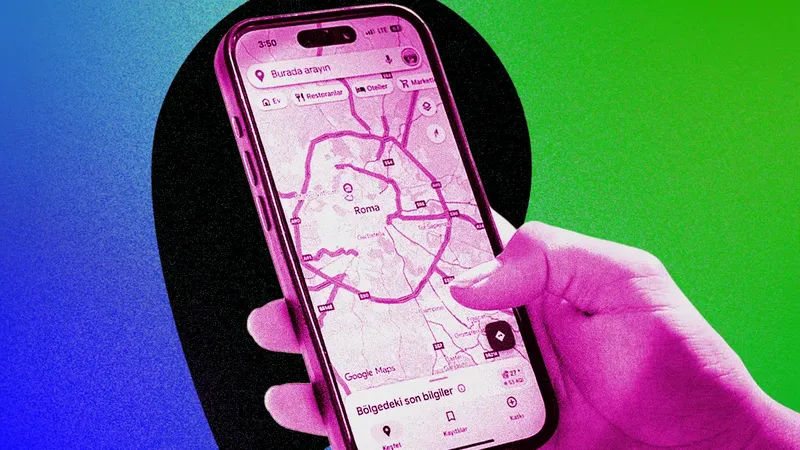
Tanto si vas a visitar a un amigo por primera vez como si vas a quedar con un familiar en la ciudad, un poco de ayuda para orientarte puede resultarte útil. A veces no basta con indicar un lugar concreto y necesitas compartir tu ubicación con alguien durante un periodo de tiempo más largo. Pues bien, hay varias formas sencillas de compartir tu ubicación utilizando tu smartphone . A continuación te explicamos cómo hacerlo.
Índice AccordionItemContainerButton LargeChevron Cómo compartir tu ubicación con Google Maps Cómo compartir tu ubicación con «Buscar mi» Cómo compartir tu ubicación con Facebook Messenger Cómo compartir tu ubicación con WhatsApp Cómo utilizar la función “SOS de emergencia” en un iPhone Cómo utilizar la función “Compartir en caso de emergencia” en Android Cómo compartir tu ubicación con Google Maps El hecho de que Google te localice a través de tu teléfono tiene una ventaja: es fácil compartir tu ubicación con amigos y familiares, sobre todo porque es la aplicación de mapas más popular del mundo. Hay un método sencillo integrado en Google Maps que funciona tanto en dispositivos Android como iOS. Cortesía de Simon Hill Cortesía de Simon Hill Cortesía de Simon Hill Abre la aplicación de Google Maps ( Android , iOS ). Pulsa en tu foto de perfil o en tus iniciales en la esquina superior derecha.
Inicia sesión en tu cuenta de Google si aún no lo has hecho. Pulsa en “ Compartir ubicación ” y, a continuación, en “ Compartir ubicación ” o “ Nueva compartición ”. Selecciona durante cuánto tiempo quieres compartir tu ubicación. Elige las personas con las que quieres compartir tu ubicación (es posible que tengas que conceder a Google Maps acceso a tus contactos).
Puedes compartir tu ubicación con cualquier persona de tus contactos, siempre que hayas añadido su dirección de Gmail. También puedes compartir tu ubicación directamente con aplicaciones específicas. Si quieres compartirla con alguien que no tenga una cuenta de Google, desplázate hacia la derecha en la fila inferior de aplicaciones y pulsa “ Copiar a ” y, a continuación, “ Compartir ” para obtener un enlace que puedas pegar en un correo electrónico o un mensaje. En un iPhone, puedes pulsar “ Más opciones ” para enviar el enlace a través de iMessage o de otra aplicación, o seleccionar “ Copiar ” para obtener un enlace.
Puedes consultar la lista de personas con las que estás compartiendo tu ubicación en esa misma pestaña “ Compartir ubicación ”, y verás su foto de perfil en el mapa si ellos también están compartiendo su ubicación contigo. Para dejar de compartir o para obtener indicaciones para llegar a su ubicación, pulsa en la foto de perfil o en su nombre, que aparece en la parte inferior. Cómo compartir tu ubicación con “Buscar mi” Si tanto tú como las personas con las que quieres compartir tu ubicación usan un iPhone , un iPad o un iPod Touch, la aplicación “Buscar mi” es la forma más sencilla de hacerlo. A continuación te explicamos cómo: Abre la aplicación “Buscar mi” y selecciona la pestaña “ Personas ”.
Pulsa sobre una persona y desplázate hacia abajo hasta “ Compartir mi ubicación ”. Para añadir personas, pulsa el ícono "+" e introduce el nombre o el número de la persona con la que quieres compartir tu ubicación; a continuación, pulsa la marca de verificación situada en la esquina superior derecha. Elige durante cuánto tiempo quieres compartir tu ubicación: “ Durante una hora ”, “ Hasta el final del día ” o “ Indefinidamente ”. Screenshot Cortesía de Simon Hill Screenshot Cortesía de Simon Hill Screenshot Cortesía de Simon Hill Puedes dejar de compartir tu ubicación en la misma pestaña “ Personas ” tocando a la persona correspondiente y seleccionando “ Dejar de compartir mi ubicación ”.
Puedes dejar de compartirla rápidamente con todo el mundo seleccionando la pestaña “ Yo ” y desactivando “ Compartir mi ubicación ”. Cómo compartir tu ubicación con Facebook Messenger Si ya estás chateando con la persona o el grupo al que quieres enviar tu ubicación en la popular aplicación Messenger de Facebook, puedes compartir tu ubicación directamente desde allí sin salir de la aplicación. Esto funciona tanto en Android como en iOS. Abre Messenger y selecciona la conversación correspondiente con la persona o personas con las que quieres compartir tu ubicación.
Pulsa el ícono de Opciones (signo más) en la parte inferior izquierda y, a continuación, el ícono de Ubicación (flecha). Es posible que se te pida que concedas a la aplicación Messenger permisos de ubicación. Pulsa “ Empezar a compartir la ubicación en tiempo real ” o, si prefieres compartir un punto fijo, búscalo en la barra de búsqueda o pulsa el marcador de ubicación en la esquina inferior derecha y arrastra el mapa para colocarlo donde quieras; a continuación, pulsa “ Enviar ubicación ”. Cuando eliges compartir tu ubicación en tiempo real, esta se comparte durante una hora y verás la opción “ Dejar de compartir ” con un reloj de cuenta atrás junto a ella.
Cómo compartir tu ubicación con WhatsApp Si la persona o personas con las que quieres compartir tu ubicación utilizan WhatsApp, es muy fácil compartirla con ellas. Esta función está disponible tanto en Android como en iOS. Abre WhatsApp y selecciona la pestaña “ Chats ”. Elige la persona o el grupo con el que quieras compartirla.
En un iPhone, pulsa el ícono del signo más situado en la parte inferior izquierda. En un teléfono Android, pulsa el ícono del clip situado en la parte inferior derecha. Selecciona “ Ubicación ”. Es posible que tengas que pulsar “ Continuar ” y “ Permitir ” para dar acceso a WhatsApp a tus datos de ubicación.
Pulsa “ Enviar tu ubicación actual ” para enviar una instantánea de dónde te encuentras ahora, o “ Compartir ubicación en directo ” para compartir tu posición en tiempo real mientras te desplazas durante el periodo que especifiques (desde 15 minutos hasta 8 horas). Cómo utilizar el SOS de emergencia en un iPhone El iPhone de Apple cuenta con una función llamada “SOS de emergencia”. Cuando se activa, envía un mensaje de texto y comparte tu ubicación con tus contactos de emergencia. Screenshot Cortesía de Simon Hill Screenshot Cortesía de Simon Hill Screenshot Cortesía de Simon Hill Empieza abriendo la aplicación “Salud” y pulsando tu foto de perfil; a continuación, selecciona “ Identificación médica ”, desplázate hasta “ Contactos de emergencia ” y pulsa “ Añadir ” o “ Editar ” y, después, “ Añadir contacto de emergencia ”.
Para activar el SOS de emergencia, mantén pulsados el botón de encendido y uno de los botones de volumen; si utilizas un iPhone 7 o anterior, pulsa rápidamente el botón de encendido cinco veces. Desliza el control deslizante de “SOS de emergencia” para llamar a los servicios de emergencia. Esto también activará el envío del mensaje de texto y el envío de tu ubicación a tus contactos de emergencia. Puede ser una buena idea probarlo cuando lo configures (y avisar a tus contactos de emergencia) para que sepas exactamente cómo funciona.
Cómo utilizar el “Compartir en caso de emergencia” en Android Las opciones de emergencia para compartir tu ubicación varían de un fabricante a otro en los teléfonos Android, pero normalmente basta con mantener pulsado el botón de encendido para acceder a la información de emergencia o al modo de emergencia. Cortesía de Simon Hill Cortesía de Simon Hill Cortesía de Simon Hill En la mayoría de los teléfonos Android, incluidos los Google Pixel, puedes: Ir a Ajustes , Ubicación , Servicios de ubicación y asegurarte de que el Servicio de ubicación de emergencia esté activado. Cuando esté disponible, esto compartirá tu ubicación con los servicios de emergencia cuando llames o envíes un mensaje de texto a un número de emergencia. Ve a Ajustes , Seguridad y Emergencias .
Aquí puedes añadir contactos de emergencia y configurar el SOS de emergencia . Puedes activar la opción Compartir información con contactos de emergencia para compartir tu ubicación en tiempo real cuando actives el SOS de emergencia. Recuerda comprobar de vez en cuando con quién estás compartiendo tu ubicación. Artículo originalmente publicado en WIRED .
Adaptado por Mauricio Serfatty Godoy.