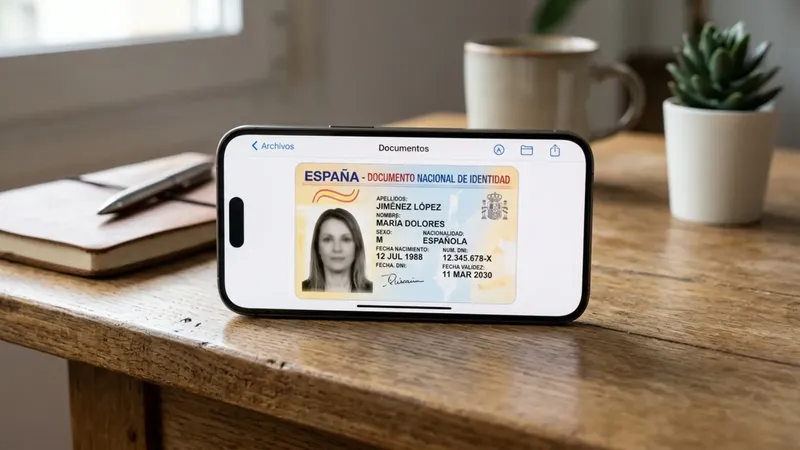
iOS 27 introduce una mejora que, para el día a día, tiene bastante más sentido de lo que parece a primera vista: permite identificar manualmente una foto como documento dentro de Fotos, de modo que la copia del DNI – o de cualquier otro documento de identificacion como el carnet de conducir – deje de ser una imagen perdida entre capturas, chats y recuerdos. La idea no es convertir el iPhone en un sustituto legal del DNI, sino hacer que esa «fotocopia» que aún nos piden en mil sitios – de forma absurda… pero pasa – esté realmente a mano cuando lo necesitas en lugar de perdida. Quien haya tenido que buscar una foto del documento para un check-in, para una reserva o para un trámite rápido sabe que el problema no es hacer la copia, sino encontrarla cuando hace falta. La clave no está en ponerle nombre a un álbum ni en crear carpetas manuales, sino en marcar la propia imagen como documento de identidad, la novedad en iOS 27.
Eso hace que la foto quede mejor clasificada dentro de Fotos y que el sistema pueda tratarla de forma distinta al resto de imágenes, algo especialmente útil cuando el carrete empieza a acumular de todo. En un iPhone normal, la fotocopia del DNI acaba muchas veces mezclada con capturas, fotos del trabajo, mensajes reenviados o imágenes puntuales que luego cuesta recuperar. Con esta función, iOS 27 pone un poco de orden en ese caos sin obligarte a hacer una gestión pesada cada vez que guardas un documento. Esta fotocopia no sirve para identificarte, no tiene validez legal Esta novedad solo sirve para tener mejor organizada la fotocopia del DNI, pero no le da validez oficial.
En España, la identidad digital sigue pasando por MiDNI o por el documento físico según el trámite, así que conviene no confundir comodidad con sustitución legal. Aun así, para la mayoría de usos cotidianos, si sueles mandar una copia del DNI por internet o mostrarla en servicios puntuales, poder clasificarla y recuperarla al momento convierte una tarea tediosa en algo mucho más llevadero. Cómo se marca (aún solo se puede hacer en la beta de iOS 27). El proceso es sencillo, pero merece una explicación clara para no perderse en la interfaz.
Hay que abrir Fotos, localizar la imagen del DNI y abrirla en pantalla completa. Después se toca el botón de Más opciones, normalmente en la esquina superior derecha, y se elige la acción para marcarla como documento o identificarla dentro de esa categoría. Hacia el minuto 2:20 del siguiente vídeo, lo podéis ver en manos de nuestros compañeros del canal de YouTube de La Manzana Mordida. Una vez confirmada, esa foto deja de ser una imagen más y pasa a formar parte de la clasificación de documentos.
No hace falta renombrar nada ni crear álbumes paralelos para que el sistema la entienda; la gracia está justo en que la propia foto quede etiquetada con esa condición. Cómo encontrarla después La parte más útil llega cuando vuelves a necesitarla. Entra de nuevo en Fotos y acude a la sección donde el sistema agrupa este tipo de imágenes, porque ahí deberían aparecer todos los documentos que hayas marcado manualmente. Si no la ves al instante, la búsqueda de Fotos también ayuda bastante, ya que Apple lleva tiempo apoyándose en reconocimiento visual para localizar contenido dentro de las imágenes.
Esto cambia bastante la experiencia frente a tener simplemente una foto suelta guardada en el carrete. En lugar de depender de tu memoria para recordar cuándo la hiciste o en qué parte del carrete cayó, el iPhone te da una vía más directa para recuperarla. Si quieres probar esta función ya, tienes que pasar por instalar la beta de iOS 27 pero siempre con cabeza. Lo razonable es hacer antes una copia de seguridad completa y, si es posible, usar un iPhone secundario, porque una beta puede traer fallos, cambios de interfaz o pequeños problemas con apps que usas a diario.