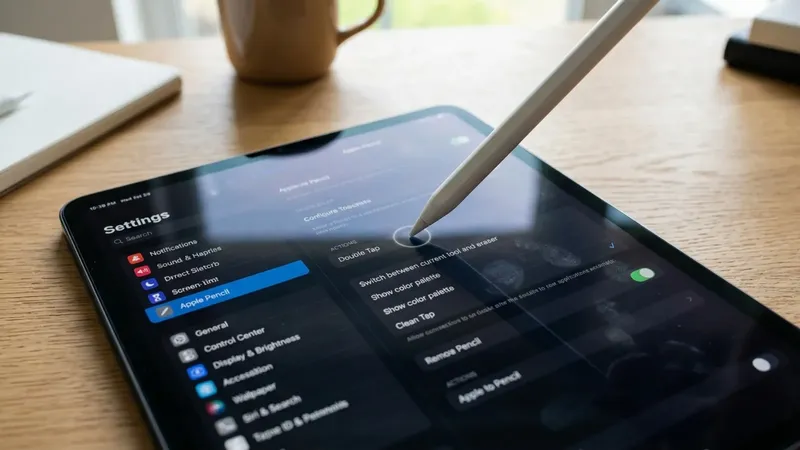
El Apple Pencil guarda una serie de gestos y ajustes que muchos usuarios de iPad nunca llegan a activar. Más allá de escribir o dibujar sobre la pantalla, el accesorio permite cambiar de herramienta al vuelo, sombrear con mayor control o adaptar su respuesta a necesidades de accesibilidad. Te contamos cómo configurar cada función desde los ajustes de iPadOS para aprovechar al máximo el modelo que tengas en las manos. Antes de tocar ningún menú conviene saber qué Apple Pencil tienes entre las manos, porque las capacidades cambian bastante de un modelo a otro.
El Apple Pencil Pro es el que reúne las funciones más recientes: gesto de apretar, giro de barril y respuesta háptica. El Apple Pencil de 2.ª generación se queda con el doble toque y el puntero flotante, mientras que el modelo USB-C solo ofrece el puntero flotante, sin sensibilidad a la presión ni gestos físicos en el cuerpo del lápiz. Qué necesitas antes de tocar los ajustes Para seguir esta guía necesitas el iPad actualizado a la última versión de iPadOS, porque Apple ha ido puliendo las opciones del Apple Pencil en cada nueva entrega del sistema. Comprueba también que el accesorio está bien emparejado y con carga.
Si usas el Apple Pencil Pro, basta con adherirlo al lateral magnético de un iPad compatible: los iPad Pro de 11 y 13 pulgadas con chip M4, los iPad Air de 11 y 13 pulgadas con chip M2, o el iPad mini con chip A17 Pro. El Apple Pencil de 2.ª generación se sujeta de la misma forma por imán en los modelos de iPad que lo admiten. Con el modelo USB-C el proceso cambia un poco: hay que conectar el cable para vincularlo. Ten en cuenta que los gestos avanzados, como apretar o tocar dos veces, dependen de piezas que solo lleva dentro el modelo Pro, entre ellas un giroscopio y un motor háptico propio.
Si tu Apple Pencil es el USB-C, no busques esas opciones en el menú: simplemente no existen para tu hardware. Lo que sí puedes exprimir es todo lo que el lápiz ofrece de serie, que no es poco. Doble toque y apretar: así cambias de herramienta sin soltar el lápiz El doble toque lleva años presente en el Apple Pencil de 2.ª generación y también funciona en el Pro; el gesto de apretar, en cambio, es exclusivo del modelo Pro y es su gran aportación. Ambos se gestionan desde el mismo apartado de ajustes y evitan que tengas que soltar el lápiz para ir a buscar una herramienta con el dedo.
Cuando aprietas el Apple Pencil Pro, un motor háptico diseñado para esto te da una pulsación suave que confirma la acción justo antes de que aparezca la paleta en pantalla. Para configurarlo, abre Ajustes en el iPad y busca el apartado de tu Apple Pencil. Ahí verás las opciones que corresponden a tu modelo: - Tocar dos veces: por defecto suele alternar entre la herramienta activa y el borrador, pero puedes cambiarlo para que solo recupere la última herramienta usada, o desactivarlo si lo activas sin querer mientras escribes. - Apretar (solo en el Pro): al comprimir el cuerpo del lápiz se abre una paleta rápida. Desde el mismo menú puedes decidir si esa acción cambia de herramienta, abre la paleta completa, ajusta el grosor de línea o cambia el color.
Un detalle que conviene revisar: en apps como Procreate o Goodnotes 6, el doble toque a veces se configura desde dentro de la propia aplicación para encajar con sus atajos. Si notas que el gesto del sistema no hace lo que esperas, mira primero los ajustes internos de la app antes de dar por hecho que algo falla. Puntero flotante y giro de barril: precisión antes de tocar la pantalla El puntero flotante es de esas funciones que, una vez las descubres, cuesta prescindir de ellas. Al acercar el Apple Pencil a la pantalla sin llegar a tocarla, el iPad dibuja una pequeña sombra que anticipa dónde va a caer el trazo.
Funciona en el Apple Pencil Pro y en el USB-C, y no requiere ninguna configuración previa: está activo de forma nativa en cuanto acercas la punta. Resulta especialmente útil para caligrafía fina o para seleccionar texto con exactitud en un PDF. El giro de barril, en cambio, solo está en el Apple Pencil Pro. Un sensor interno detecta cómo rotas el lápiz entre los dedos y, en las apps compatibles, esa rotación cambia la orientación de herramientas como pinceles planos o plumas caligráficas, imitando el gesto de girar la muñeca con un lápiz real.
Para comprobarlo, abre una app de dibujo, elige un pincel plano y gira el Apple Pencil sobre su eje mientras apoyas la punta: el trazo rota en tiempo real, algo que artistas y diseñadores agradecen bastante a la hora de controlar el ángulo del pincel. Ajustes de accesibilidad si activas gestos sin querer Si el doble toque o el gesto de apretar te dan problemas, ya sea por dificultades de motricidad o porque los disparas por error, iPadOS tiene un apartado de accesibilidad dedicado. Ve a Ajustes > Accesibilidad > Apple Pencil. Ahí hay dos opciones que pueden cambiarte el día a día de trabajo.
La primera es el tiempo de reacción de los gestos: puedes exigir un doble toque o un apretar más lento para que el sistema lo registre, lo que evita activaciones accidentales al apoyar la mano o mover el lápiz por descuido. La segunda es la sensibilidad a la presión de la función de apretar, exclusiva del modelo Pro: si notas que tienes que hacer demasiada fuerza o, por el contrario, que la paleta salta con solo rozar el lápiz, puedes graduar la firmeza necesaria en este menú para que se ajuste a tu fuerza de agarre. Qué hacer si el Apple Pencil deja de responder a los gestos A veces el lápiz deja de reaccionar al doble toque o la respuesta háptica no se siente, y no hace falta pensar enseguida en una avería. Lo primero es mirar la punta: si está desgastada o floja, el contacto con la pantalla empeora y eso puede afectar a la precisión.
Gírala con los dedos en sentido contrario a las agujas del reloj para comprobar que no hay suciedad en el conector interior y vuelve a enroscarla firmemente. Si el fallo continúa, puede que el emparejamiento se haya corrompido. Entra en Ajustes > Bluetooth, localiza tu Apple Pencil en la lista, pulsa el icono de información y elige Desvincular. Después, vuelve a adherirlo al lateral del iPad para que la conexión se restablezca desde cero.
Y no olvides la funda: si usas una muy gruesa o con imanes en el lateral, puede estar interfiriendo con el gesto de apretar. Quítala un momento y comprueba si el problema desaparece antes de buscar otra explicación.