Portada > Noticias > Aplicaciones Aplicaciones Para qué sirve crear un código QR de tu Instagram y cómo puedes hacerlo Móvil con la app de Instagram / Foto: Grupo ADSLZone. Comenta la noticia Ricardo Fernández Publicado el 26 de julio, 2026 • 19:06 Comenta la noticia La forma en que compartimos nuestro perfil de Instagram ha cambiado radicalmente en los últimos tiempos, dejando atrás la necesidad de deletrear nombres de usuario complicados o buscar perfiles de manera manual. La integración de los códigos QR dentro de la aplicación permite a cualquier persona escanear tu cuenta con la cámara de su teléfono móvil para empezar a seguirte en menos de 2 segundos. Esta herramienta visual no solo facilita la conexión entre amigos, sino que se ha convertido en un recurso indispensable para marcas , comercios físicos y creadores de contenido que imprimen su código en tarjetas de visita, cartas de restaurantes o carteles publicitarios.
Es una función mucho más útil de lo que parece y que puede ser de ayuda para compartir de forma original tu perfil o decirle el nombre de tu cuenta a la otra persona si crees que es muy complicado. ¿Dónde está el código QR de tu perfil? Para encontrar tu código QR de Instagram de forma rápida solo debes acceder a tu perfil dentro de la aplicación móvil y pulsar en el botón de compartir perfil. Móvil con el Instagram de ADSLZone abierto / Foto: Grupo ADSLZone. Este acceso directo genera de manera inmediata una imagen escaneable vinculada a tu cuenta que puedes mostrar en la pantalla de tu teléfono o guardar en la galería para compartirla por otros medios.
Abre la aplicación de Instagram en tu dispositivo móvil y pulsa sobre la foto de tu perfil en la esquina inferior derecha. Presiona el botón llamado Compartir perfil que aparece justo debajo de tu biografía y al lado del botón de editar perfil. Observa el código QR que se genera automáticamente en el centro de la pantalla mostrando tu nombre de usuario. Elige entre las 2 opciones de la parte inferior para guardar o difundir el código: pulsa en Compartir perfil para enviarlo directamente por aplicaciones de mensajería o haz clic en Descargar para guardar la imagen en alta resolución en la memoria de tu dispositivo.
Personaliza el diseño de tu código QR Para personalizar el diseño de tu código QR de Instagram solo debes pulsar sobre el botón superior de la pantalla de tu código para alternar entre los distintos modos de edición. La aplicación de Meta ofrece opciones rápidas para cambiar el color de fondo, añadir emoticonos interactivos o colocar una fotografía de tipo selfi con filtros animados, variando la estética general mediante 3 capas de personalización: Fondo de color liso o degradado : pulsa en el botón que indica Color en la parte superior y toca cualquier parte de la pantalla para ir cambiando de tonalidad entre los 5 degradados de color disponibles. Fondo con emojis : toca el botón superior hasta activar el modo Emoji y presiona la pantalla para abrir el teclado, permitiéndote seleccionar cualquier emoticono que flotará de manera repetida sobre el fondo del código. Fondo con selfi personalizada : selecciona la opción Selfi para activar la cámara frontal de tu teléfono móvil y capturar una foto rápida, a la que podrás añadir gafas de sol, bigotes o diferentes filtros tocando sobre la pantalla antes de guardar el diseño definitivo.
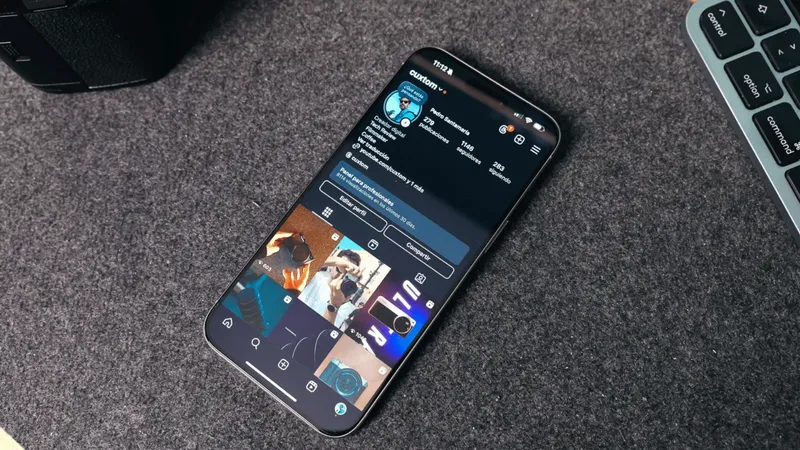
Cómo crear un código QR para una publicación de Instagram Para crear un código QR de una publicación, un Reel o una ubicación de Instagram debes acceder al menú de opciones del propio contenido y seleccionar la opción de compartir mediante código QR. Esta función nativa te permite dirigir a tu audiencia directamente a una foto, un vídeo específico o una localización sin que tengan que navegar por tu perfil general. Perfil Instagram de ADSLZone / Foto: Pedro Santamaría Busca en tu muro la foto, el Reel o la publicación que deseas compartir y pulsa sobre ella. Toca el icono de los 3 puntos verticales situado en la esquina superior derecha del post (o el botón de compartir en los Reels).
Selecciona la opción llamada Código QR en el menú desplegable que se muestra en pantalla. Personaliza el tono de la tarjeta seleccionando uno de los colores disponibles y presiona el botón de guardar en la galería de fotos. Ver comentarios Lo que sigue, te va a encantar Ya puedes probar Android 17 en tu Xiaomi y te contamos cómo hacerlo ¿Cansado de tu Google Pixel? Así puedes crear fondos de pantalla exclusivos con Gemini Apps para crear collages originales de San Valentín con tu pareja para Instagram QR Bizum: Para qué sirve y cómo funciona el truco más desconocido Así puedes ver la contraseña del WiFi al que estás conectado en solo 3 pasos Así puedes editar publicaciones de Instagram si no te convence la feed de tu perfil Ricardo Fernández Especialista en aplicaciones móviles.
Estas pueden ampliar las posibilidades de tu smartphone y algunas de ellas son importantísimas para disfrutar al máximo de la experiencia. Es por ello por lo que me dedico a estudiar e indagar en cada una de ellas para encontrar las más útiles, sus funciones secretas y consejos para utilizar mejor cada app, así como aquellas que pueden ser peligrosas para tu dispositivo. Ya puedes probar Android 17 en tu Xiaomi y te contamos cómo hacerlo ¿Cansado de tu Google Pixel? Así puedes crear fondos de pantalla exclusivos con Gemini Apps para crear collages originales de San Valentín con tu pareja para Instagram QR Bizum: Para qué sirve y cómo funciona el truco más desconocido Así puedes ver la contraseña del WiFi al que estás conectado en solo 3 pasos Así puedes editar publicaciones de Instagram si no te convence la feed de tu perfil