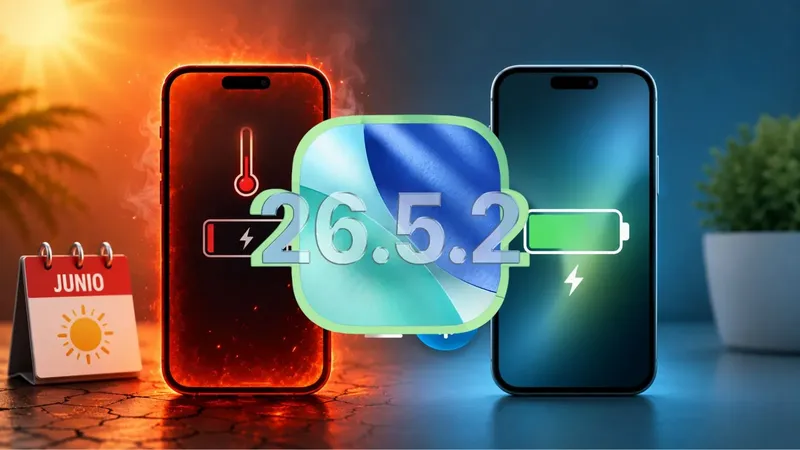
Un hilo que acumula millones de visualizaciones asegura que iOS 26.5.2 está provocando sobrecalentamiento y un consumo excesivo de batería en el iPhone. A raíz de este supuesto problema, su creador propone una serie de pasos para evitarlo de forma sencilla. Básicamente, tenemos que desactivar la actualización en segundo plano, Apple Intelligence, la localización y algunos efectos visuales para solucionarlo. El hilo parte de una premisa válida y que incluso Apple reconoce.
Después de instalar una actualización, el iPhone puede ejecutar durante varios días tareas en segundo plano que afectan temporalmente a la autonomía y a la temperatura. No obstante, no existe confirmación de que exista un fallo generalizado de batería en iOS 26.5.2. El soporte de Apple confirma algunas de las soluciones del hilo, pero no todas. Apagar algunas funciones del teléfono sin pensar puede reducir el consumo de batería, pero también puedes terminar eliminando servicios útiles sin resolver la causa real.
Antes de tocar nada, vale comprobar qué aplicación o proceso está consumiendo más batería en Ajustes > Batería. Apple no reconoce un fallo de batería Apple publicó iOS 26.5.2 el 29 de junio de 2026. Como ya sabemos, podemos actualizar siempre que tengamos un iPhone 11 o un modelo superior. Las notas de la actualización no son demasiado extensas, limitándose a hablar de una actualización de seguridad y detallan correcciones en componentes como el kernel y la GPU.
Desde su lanzamiento, Apple no ha reconocido ningún tipo de problema con el consumo de batería. Esto no implica que nadie haya tenido problema después de instalarla. De hecho, la propia marca de la manzana mordida explica que “algunas tareas vinculadas a una actualización continúan ejecutándose en segundo plano aunque el teléfono ya pueda utilizarse”. Durante ese periodo podemos notar menos autonomía de la batería y un aumento de la temperatura del teléfono.
Qué hay de cierto en los consejos del hilo viral El hilo nos ofrece estos pasos para solucionar el problema de la batería. Esta es la solución propuesta y lo que dice Apple al respecto. | Afirmación del hilo | Veredicto | Qué sabemos realmente | |---|---|---| | iOS 26.5.2 está causando el problema | No confirmado | Apple reconoce que puede haber un consumo temporal tras actualizar, pero no ha admitido un fallo generalizado de esta versión | | Todas las aplicaciones se recargan sin parar en segundo plano | Exagerado | Las apps suspendidas no consumen recursos constantemente, aunque algunas pueden buscar contenido mediante la actualización en segundo plano | | Apple Intelligence vuelve a escanear toda la fototeca | No demostrado | Apple no documenta este comportamiento como causa general del calentamiento tras iOS 26.5.2 | | Las aplicaciones usan el GPS las 24 horas | Exagerado | Solo pueden acceder a la ubicación según el permiso concedido, aunque algunas sí pueden usarla en segundo plano | | Reducir movimiento y transparencia soluciona el consumo | Posible ahorro limitado | Estos ajustes reducen efectos visuales, pero Apple no cuantifica un gran ahorro de batería | | La carga detenida al 80 % es normal | Generalmente cierto | Puede deberse a una temperatura elevada, a la carga optimizada o a un límite configurado | | El proceso siempre termina en 72 horas | No confirmado | Apple solo recomienda esperar unos días | | Una salud inferior al 80 % demuestra que el problema es la batería | Demasiado categórico | Indica un desgaste importante, pero no descarta un problema de software | Desactivar la actualización en segundo plano puede ayudar El hilo afirma que todas las aplicaciones se recargan constantemente, incluso cerradas. No obstante, esto no corresponde al funcionamiento real de iOS. Apple explica que, al cerrar una aplicación, esta puede permanecer activa durante un breve periodo antes de pasar a un estado suspendido.
Una vez suspendida no utiliza recursos activamente. Lo único que permite la actualización en segundo plano es que algunas de estas aplicaciones comprueben contenido nuevo cuando el sistema lo considera oportuno. Es cierto que desactivar esta función puede mejorar ligeramente la autonomía, pero podemos perder ciertas funciones si lo hacemos. No está demostrado que Apple Intelligence sea la culpable El consejo más llamativo del hilo es desactivar Apple Intelligence porque, según el creador, vuelve a analizar toda la fototeca después de cada actualización y mantiene el procesador trabajando durante días.
Es cierto que Apple Intelligence utiliza funciones de Fotos y que algunas prestaciones necesitan procesar contenidos del dispositivo, pero Apple no afirma que iOS 26.5.2 obligue a volver a escanear toda la biblioteca ni que este sea el principal origen del calentamiento. La sincronización de Fotos con iCloud sí puede aparecer como actividad en segundo plano y consumir batería. Por ello, antes de apagar la inteligencia artificial, vale la pena abrir Fotos, tocar el icono del perfil y comprobar el estado de la biblioteca. Revisar la localización sí es recomendable En dónde sí acierta el hilo es en recomendar revisar los permisos de ubicación, aunque exagera al afirmar que decenas de aplicaciones consultan el GPS continuamente.
En Ajustes > Privacidad y seguridad > Localización, iOS permite configurar cada aplicación como Nunca, Preguntar la próxima vez, Al usar la app o Siempre. El permiso Siempre lo deberíamos limitar a contadas aplicaciones, como las relacionadas con servicios de seguridad, automatizaciones, navegación o determinadas funciones meteorológicas. Personalmente, me gusta dar el permiso Al usar la app de forma general. Reducir el movimiento y la transparencia no es una solución milagrosa iOS permite activar Reducir transparencia desde Accesibilidad > Pantalla y tamaño del texto, y Reducir movimiento desde Accesibilidad > Movimiento.
Estos ajustes disminuyen transparencias, animaciones, parallax y determinados efectos visuales. Es cierto que pueden aliviar cierta carga gráfica y hacer que el sistema resulte más fluido en algunos dispositivos. No obstante, Apple no confirma que los efectos de iOS 26 tengan la GPU trabajando “cada segundo” ni que desactivarlos produzca un ahorro enorme. Si queremos reducir temporalmente el consumo tenemos el Modo de bajo consumo que limita la actividad en segundo plano, la consulta del correo, algunos efectos visuales y otras funciones.
Qué hacer si la batería se agota después de actualizar Una vez revisadas las principales afirmaciones del hilo viral sobre la actualización a iOS 26.5.2, este es el orden de pasos más seguro a seguir tras actualizar: - Revisar Ajustes y entrar en Batería: permite comprobar si aparece el aviso de actualización en curso. - Consultar el uso de los últimos días: permite identificar qué aplicación o proceso está consumiendo más. - Esperar unos días tras la actualización: permite comprobar si las tareas en segundo plano terminan por sí solas. - Conectar el iPhone a una red WiFi estable: facilita las sincronizaciones y descargas pendientes. - Activar temporalmente el Modo de bajo consumo: reduce la actividad en segundo plano y algunos efectos. - Revisar los permisos de localización: evita accesos permanentes que no sean necesarios. - Comprobar el estado de Fotos e iCloud: permite detectar una sincronización grande o pausada. - Revisar Salud de la batería: permite consultar la capacidad máxima, los mensajes del sistema y los ciclos en modelos compatibles. Cuándo deberías preocuparte por el calentamiento Básicamente, es muy normal que un iPhone se note algo más caliente mientras se actualiza, restaura una copia, sincroniza muchas fotografías, carga rápidamente o ejecuta aplicaciones exigentes. Los únicos momentos en los que tenemos que preocuparnos son: - El teléfono sigue muy caliente varios días después sin una actividad evidente. - Aparece repetidamente una advertencia de temperatura. - Se apaga con porcentajes de batería elevados. - La autonomía cae de forma brusca incluso en reposo. - La batería está hinchada o se ha deformado la pantalla. - El apartado Batería muestra una aplicación desconocida con mucha actividad. - El sistema recomienda revisar o sustituir la batería.