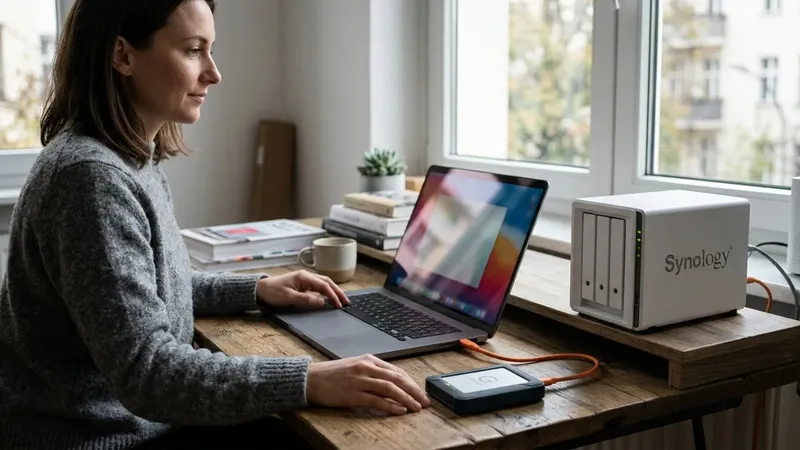
Que el disco de tu Mac diga basta un día cualquiera es un mal trago, pero tener solo una copia local tampoco te salva si hay un robo, una subida de tensión o una inundación en casa. Vamos a ver cómo montar la estrategia 3-2-1 completa combinando Time Machine, iCloud y un NAS para que tus archivos queden a salvo por varios frentes a la vez. La regla 3-2-1 se considera el estándar mínimo para proteger cualquier información que te importe de verdad. Consiste en mantener tres copias de tus datos, repartidas en dos soportes distintos, con al menos una de ellas fuera de tu casa.
Muchos usuarios de Mac confían a ciegas en iCloud, pero hay un matiz que conviene aclarar antes de tocar ningún ajuste: iCloud sincroniza de maravilla, pero no sustituye una copia de seguridad completa del sistema. A continuación te explicamos cómo montar el esquema paso a paso. Qué significa la regla 3-2-1 y por qué iCloud no basta por sí solo Para que la estrategia tenga sentido, primero hay que entender qué protege cada pieza. La regla exige el archivo original más dos copias de seguridad independientes, guardadas en soportes distintos y con una de ellas lejos de tu domicilio.
El problema aparece cuando solo usamos iCloud Drive: al activar la sincronización de carpetas como Documentos o Escritorio, iCloud actúa como un espejo entre dispositivos, no como un archivo histórico. Si borras un archivo por error en el Mac, la sincronización lo elimina también de iCloud y del resto de tus dispositivos en cuestión de segundos. Durante los siguientes 30 días queda accesible en la carpeta Eliminados recientemente, tanto en iCloud Drive como en Fotos, así que todavía tienes margen para recuperarlo. Pasado ese plazo se pierde para siempre si no existe otra copia en otro sitio, y ahí es donde entra Time Machine: guarda versiones anteriores y el estado completo del equipo.
Si combinas un NAS en tu red local con un servicio externo para la nube, cubres los tres flancos de la regla. El plan de iCloud+ de 2 TB en la suscripción Familiar de Apple libera espacio en tus SSD, pero no debería ser tu única línea de defensa. Antes de empezar: qué necesitas en hardware y suscripciones Antes de meterte en los Ajustes del Sistema, conviene tener el hardware y las cuentas listas. Para el plan local hace falta un NAS compatible, como un modelo Synology, o en su defecto un disco duro externo conectado directamente por USB al Mac.
Los puertos USB de los routers domésticos suelen dar problemas de estabilidad y provocar corrupción de datos con Time Machine, así que es mejor evitarlos y optar por una de las otras dos opciones. Conecta el NAS por cable Ethernet a tu router siempre que puedas: la estabilidad de la copia depende de ello. En cuanto a la cuenta, ampliar tu plan de iCloud+ a 2 TB te da margen de sobra para tener la biblioteca completa de Fotos en la nube y sincronizar carpetas de trabajo sin que el disco interno del Mac se sature. Para la tercera copia, la que va fuera de casa, necesitarás un servicio de copia en la nube como Backblaze, o bien un segundo disco o NAS que guardes físicamente en otra dirección.
Configura iCloud para sincronizar y liberar espacio en el Mac Empezamos por la capa más visible. Abre los Ajustes del Sistema, haz clic en tu nombre en la esquina superior izquierda y entra en iCloud. Desde ahí puedes activar cada pieza del servicio en unos pocos pasos: - Activa iCloud Drive y, dentro de sus opciones, marca las carpetas de Escritorio y Documentos para que se sincronicen automáticamente. - Entra en la sección Fotos y activa Fotos en iCloud. - En ambos casos, marca la opción Optimizar el almacenamiento del Mac. Si tu SSD anda justo de espacio, esa última opción es un salvavidas: el sistema mantiene en la nube los archivos y fotos que no usas a diario y descarga solo una miniatura, lista para materializarse en cuanto la abras.
Así tendrás toda tu cámara accesible sin que ocupe los cientos de gigabytes que suele acumular con el tiempo. Pon a trabajar Time Machine sobre el NAS Ahora toca la copia de seguridad de verdad. Time Machine guarda una imagen completa del Mac: aplicaciones, configuraciones y archivos ocultos incluidos. El proceso de configuración es directo: - Ve a Ajustes del Sistema, entra en General y luego en Time Machine. - Pulsa en Añadir o quitar disco de copia de seguridad; si tu NAS ya comparte carpetas por SMB, aparecerá en la lista de redes disponibles. - Selecciona el NAS en la lista.
Te pedirá crear una contraseña de cifrado para la copia, algo que conviene aceptar sin dudarlo. El Mac lanzará entonces la primera copia, que tardará porque debe leer todos los archivos del disco, y a partir de ahí encadenará copias incrementales cada hora. Guarda esa contraseña de cifrado en un gestor de contraseñas: sin ella no podrás restaurar ni un solo archivo el día que lo necesites. La tercera copia: sácala de casa con Backblaze u otro disco externo Con iCloud y Time Machine cubiertos, queda el paso más crítico de la regla 3-2-1: la copia fuera del sitio.
Si hay un incendio o un robo que se lleve el Mac y el NAS juntos, la copia local de nada sirve. Aquí entran servicios como Backblaze: tras instalar su cliente, sube en segundo plano y de forma cifrada cualquier cambio que detecte en tus discos locales, sin que tengas que tocar nada más. Ten en cuenta que la primera subida completa por internet puede tardar días o incluso semanas, según tu velocidad de subida, y es totalmente normal. Si prefieres no depender de un servicio de terceros, la alternativa es dejar un disco duro externo en casa de un familiar y conectar Time Machine a él cuando estés allí físicamente, aunque eso exige más disciplina manual y revisar de vez en cuando que la copia sigue actualizada.
Cómo comprobar que las tres copias funcionan de verdad De poco sirve configurarlo todo si luego la copia está corrupta. Para revisar Time Machine, abre la aplicación desde el Launchpad o haz clic en su icono en la barra de menús superior si lo tienes activado: verás el clásico espacio con un calendario de fechas y horas disponibles. Haz clic en una fecha pasada y navega por los archivos con el Finder tal y como estaban ese día. Si consigues recuperar un documento de prueba, el proceso funciona correctamente.
Para iCloud, entra desde un iPhone o iPad a icloud.com o usa el buscador de archivos de la app, y comprueba que los documentos que creaste hoy en el Mac aparecen ahí sin retraso. Con Backblaze o la nube externa que hayas elegido, entra en su panel web y revisa que los archivos modificados recientemente tienen la marca de sincronizados. Repasar esto un domingo al mes te evita más de un susto el día que realmente lo necesites. Fallos habituales y qué hacer si no tienes NAS Entre los fallos más comunes está la pérdida de conexión con el NAS, que suele producirse cuando el equipo entra en modo de reposo o cambia de dirección IP dentro de la red.
Para evitarlo, revisa los ajustes de energía de tu NAS y activa la opción de permitir el despertar para el acceso a la red en tu Mac. Si usas un MacBook, encontrarás este ajuste en Ajustes del Sistema > Batería > Opciones; si usas un Mac de escritorio como un iMac, un Mac mini o un Mac Studio, estará bajo el panel Economizador. También conviene reservar una IP fija para el NAS en el DHCP del router, para que no cambie de dirección cada vez que se reinicia. Si no tienes NAS y no te apetece comprar uno, la alternativa más económica es usar dos discos duros externos: uno en casa para Time Machine y otro que te lleves a la oficina o a casa de un familiar cada fin de semana.
Es menos cómodo que la automatización por red, pero cumple la regla 3-2-1 y es infinitamente mejor que no tener ninguna copia. Montar este esquema exige una inversión inicial en hardware y suscripciones, pero saber que un fallo de SSD no va a llevarse por delante años de trabajo compensa el esfuerzo. Prueba una restauración completa en un Mac secundario o en una máquina virtual al menos una vez al año: es la única forma de confirmar que la copia que llevas meses guardando en el NAS o en la nube funciona de verdad cuando hace falta.