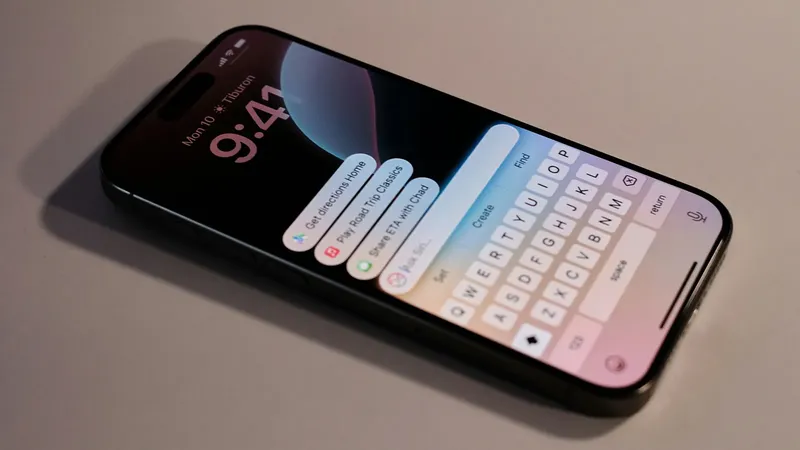
El teclado de iOS lleva años acumulando funciones que la mayoría de usuarios nunca llega a activar, desde un trackpad escondido bajo la barra espaciadora hasta atajos para seleccionar texto sin pelearte con los tiradores azules o buscar un emoji sin salir del teclado. Te contamos los trucos menos conocidos que, una vez los pruebas, cambian bastante la forma en que escribes en el iPhone. Más allá de mandar un mensaje rápido o contestar un correo, el teclado nativo de Apple funciona como una herramienta de productividad si sabes dónde tocar. La mayoría se limita a pulsar letra por letra, sin saber que el sistema esconde un trackpad virtual, accesos directos a símbolos y gestos multitáctiles pensados para cuando el texto se alarga y editar a base de toques se vuelve un lío.
Cómo activar el trackpad oculto para mover el cursor con precisión Corregir una errata en mitad de un párrafo largo suele acabar en frustración si dependes solo de tocar la pantalla. Apple resolvió esto integrando un trackpad virtual dentro del propio teclado: mantén pulsada la barra espaciadora y verás que las letras desaparecen. A partir de ahí, el teclado se convierte en un panel táctil sobre el que puedes deslizar el dedo para llevar el cursor exactamente donde quieres, sin errar por milímetros como pasa al tocar directamente sobre el texto. La utilidad del trackpad no acaba en mover el cursor.
Con el modo espacial activado, si añades un segundo dedo sobre esa misma zona vacía, el sistema empieza a seleccionar texto de forma continua conforme te desplazas. Y si prefieres no usar el teclado para esto, hay una alternativa más directa: pulsar dos veces sobre una palabra la selecciona entera, y tres toques rápidos marcan el párrafo completo. Ninguna de las dos formas requiere memoria fotográfica, pero sí unos minutos de práctica hasta que se vuelve automático. Deslizar para escribir y atajos de puntuación que ahorran cambios de pantalla Si todavía escribes tecla a tecla, merece la pena probar la escritura deslizada.
Consiste en trazar un recorrido continuo con el dedo por encima de las letras de la palabra, levantando solo para marcar el espacio antes de empezar la siguiente. El sistema interpreta la trayectoria y propone la palabra más probable; si se equivoca, la corrección aparece de inmediato en el panel de sugerencias. Y es que esta forma de escribir reduce bastante el cansancio en conversaciones largas o cuando vas caminando con el móvil en una mano. En muchos teclados de iOS, los símbolos tienen su propio atajo que ahorra saltar de pestaña constantemente: mantén pulsado el botón de números y símbolos, en la esquina inferior izquierda, y desliza sin soltar hasta el carácter que necesites; así suelen aparecer un paréntesis, un signo de interrogación o una arroba en un solo gesto.
Ese mismo mantener pulsado funciona sobre las vocales, que muestran las tildes disponibles, y sobre el punto, que ofrece los puntos suspensivos; en el navegador, ese gesto sobre el punto despliega además los dominios web más habituales. Si escribes con una sola mano en un iPhone de pantalla grande, hay otro gesto que merece la pena conocer: mantener pulsado el icono del emoji o el globo terráqueo (el que aparezca según los idiomas de teclado que tengas activados) abre un menú para anclar el teclado comprimido a la izquierda o a la derecha de la pantalla. El resto de la superficie queda libre y puedes seguir sujetando el teléfono con el mismo pulgar, sin tener que estirarte hasta el centro para alcanzar las letras de en medio. Gestos de tres dedos para deshacer, copiar y pegar sin menús Borrar un párrafo entero por error le ha pasado a casi todo el mundo, y durante años la única solución nativa era agitar el teléfono, un gesto poco discreto si estás en el metro o en una reunión.
La alternativa actual es más silenciosa: coloca tres dedos sobre cualquier parte del texto y deslízalos hacia la izquierda para cancelar al instante la última acción, sin abrir ningún menú ni buscar la flecha de deshacer. Ese mismo trío de dedos suele servir también para copiar, cortar y pegar en la mayoría de apps de escritura del sistema. Con el texto ya seleccionado, pellizcar hacia dentro (cerrar los tres dedos) lo copia; repetir ese mismo pellizco dos veces seguidas lo corta, y el gesto contrario, separar o abrir los tres dedos hacia fuera, lo pega donde tengas colocado el cursor. Al principio cuesta coordinar los dedos sin mirar la pantalla, pero en cuanto la mano memoriza el recorrido, mover párrafos enteros entre Notas, correos o documentos largos resulta considerablemente más rápido que ir al menú contextual cada vez que seleccionas una frase.
Conviene practicar el gesto primero sobre un texto sin importancia, porque hasta que se coge el punto exacto de presión es fácil activar por error la selección de una palabra en lugar del pellizco. Sustitución de texto: atajos personalizados para lo que escribes cada día Hay datos que repites decenas de veces por semana: tu dirección postal, tu correo electrónico, tu número de identidad o incluso frases hechas que usas para responder siempre lo mismo. iOS permite automatizar esto con la sustitución de texto, disponible en los ajustes generales del sistema. Configuras una abreviatura corta y el sistema la expande automáticamente en cuanto añades un espacio o un punto detrás. Por ejemplo, puedes asignar «miemail» para que se convierta en tu correo corporativo completo, o «direccion» para tu domicilio con código postal.
La función resulta especialmente útil si rellenas formularios en Safari con frecuencia o si en el trabajo repites las mismas respuestas de atención al cliente. Conviene elegir una abreviatura que no vayas a escribir nunca en su forma corta por otro motivo, porque de lo contrario el sistema la sustituirá también cuando no quieras. Estos atajos no se quedan encerrados en el iPhone: si tienes activada la sincronización de iCloud, cada combinación que crees se traslada automáticamente al iPad y al Mac, de modo que no necesitas repetir la configuración en cada dispositivo. Es una de esas funciones que gana utilidad cuantos más aparatos de Apple uses a diario, porque escribes la abreviatura una sola vez y la tienes disponible en todo el ecosistema.
Búsqueda de emojis y la emojificación automática en iMessage Encontrar el emoji exacto entre miles de iconos puede convertirse en una búsqueda eterna. Desde hace varias versiones, el panel de emojis incluye una barra de búsqueda en la parte superior donde puedes escribir directamente lo que quieres, como «paella», «fuego» o «triste», y el sistema filtra al instante. Las categorías de la parte inferior, además, admiten un deslizamiento lateral rápido para saltar entre bloques sin tener que ir tocando una por una. Si usas iMessage, hay un truco adicional llamado emojificación.
Cuando escribes una palabra que tiene un emoji asociado («coche» o «sol», por ejemplo), al pulsar el icono de emojis esa palabra se resalta en naranja dentro de tu mensaje. Tocarla la convierte al instante en su representación gráfica. Es un detalle que lleva años en el sistema y que, sin embargo, sigue pasando desapercibido para muchos usuarios que llegan de otras apps de mensajería. Herramientas de escritura con Apple Intelligence en modelos recientes La llegada del chip A17 Pro y los siguientes ha metido una capa de inteligencia artificial dentro del propio menú de edición del teclado.
Al seleccionar un bloque de texto y pulsar sobre las opciones de escritura, el iPhone 15 Pro, el iPhone 15 Pro Max y los modelos de la serie 16 ofrecen reescribir ese contenido con otro tono, resumirlo, ampliarlo o corregir la gramática sin salir de la aplicación en la que estás. Esa función permite pasar de un registro informal a uno profesional con un solo toque, algo útil cuando redactas un correo de trabajo y te has dejado llevar por un tono demasiado coloquial. Conviene tener en cuenta que, de momento, estas herramientas de escritura funcionan con el idioma del sistema configurado en inglés (Estados Unidos y otras variantes regionales, según la versión de iOS que tengas instalada), así que si llevas el iPhone en español es posible que todavía no las veas activas en el menú de edición. Si además tienes encendida la integración con ChatGPT en los ajustes de Apple Intelligence y Siri, ese mismo menú de escritura añade la opción de enviar el texto seleccionado al modelo de OpenAI para pedirle traducciones, análisis o respuestas más elaboradas sin copiar y pegar en otra aplicación.
La disponibilidad real de todo esto depende también de la región y de si has activado Apple Intelligence en los ajustes generales, así que conviene revisar ese apartado antes de dar por hecho que faltan funciones en tu terminal. Mientras el despliegue en español sigue su curso, el resto de trucos de este artículo (el trackpad oculto, los gestos de tres dedos o la sustitución de texto) funcionan igual en cualquier idioma y no dependen de ninguna actualización adicional.