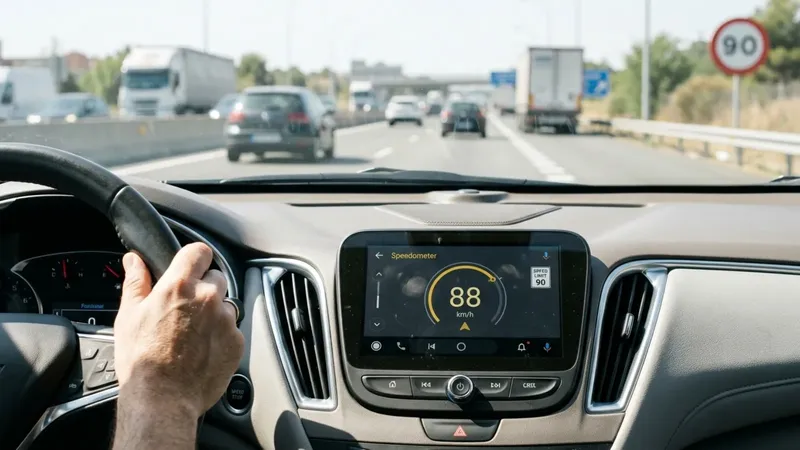
Portada > Noticias > Aplicaciones Aplicaciones Activa esta función de Android Auto para no llevarte multas por velocidad Android Auto en el coche mostrando la velocidad / Foto del Grupo ADSLZone generada por IA. Comenta la noticia Comenta la noticia Síguenos en Google Ricardo Fernández Publicado el 01 de agosto, 2026 • 19:34 Ricardo Fernández Publicado el 01 de agosto, 2026 • 19:34 Síguenos en Google Comenta la noticia Cuando nos ponemos al volante y conectamos el teléfono al coche, lo más habitual es mantener la atención en la pantalla central para seguir la ruta fijada en el mapa. En ese contexto, tener el indicador de velocidad integrado en la misma interfaz resulta comodísimo para controlar el ritmo de marcha de un vistazo sin andar desviando la mirada constantemente entre la consola y las agujas del salpicadero. Por eso, saber cómo ver la velocidad del coche en Android Auto se ha convertido en uno de los trucos más útiles al volante.
Las aplicaciones de navegación obtienen este dato mediante el GPS del teléfono, ofreciendo una lectura mucho más precisa que la aguja o lector digital del coche. Para activar el velocímetro digital en la pantalla del coche tan solo hay que cambiar un par de ajustes en las aplicaciones del móvil antes de ponerte en marcha. Pasos para activar el velocímetro en Google Maps Vista del salpicadero con el velocímetro activo en la aplicación Google Maps para Android Auto. / Imagen generada por IA por MovilZona. Google Maps cuenta con un indicador en tiempo real que se coloca justo al lado del límite de la vía.
Para que este recuadro aparezca en la pantalla de tu vehículo, sigue este proceso en el móvil: Abre Google Maps en el teléfono. Toca sobre tu foto de perfil en la esquina superior derecha. Entra en Ajustes y pulsa en Ajustes de navegación. Desplázate hasta el bloque Opciones de conducción.
Activa el interruptor llamado Velocímetro. Conecta el teléfono al vehículo y abre la aplicación en la pantalla. Pasos para activar el velocímetro en Waze App de mapas Waze en un iPhone.. / Foto: Grupo ADSLZone. Waze fue de las primeras aplicaciones en incluir esta función y permite configurarla para que pite cuando superas el margen permitido de la carretera.
La activación se realiza así: Abre Waze en el smartphone. Toca en la rueda dentada para entrar en Ajustes. Pulsa sobre el apartado Velocímetro. Activa la casilla Mostrar en el mapa y elige Mostrar siempre el límite.
Selecciona en qué momento quieres recibir la alerta sonora de velocidad. Enchufa el teléfono al coche para ver el marcador en la consola. Lectores OBD2: la alternativa exacta para medir la velocidad sin usar GPS Si prefieres disponer de una lectura precisa de la velocidad sin depender de la cobertura GPS ni gastar datos móviles con aplicaciones de mapas, la mejor opción pasa por utilizar un adaptador OBD2. El puerto OBD2 (On-Board Diagnostics) es la toma de diagnóstico que llevan todos los coches fabricados en las últimas décadas, ubicada habitualmente bajo el volante o cerca de la caja de fusibles.
Estos dispositivos son pequeños conectores que se enchufan a esa toma del vehículo y leen directamente la información interna de la centralita del motor . Al emparejarse por Bluetooth con el teléfono móvil, transmiten en tiempo real datos mecánicos como la velocidad exacta de rotación de los ejes, las revoluciones por minuto o la temperatura del refrigerante. Para llevar esa lectura a la consola del vehículo, existen aplicaciones compatibles con el sistema del coche como Car Scanner ELM OBD2 o Torque Pro. Estas herramientas permiten crear esferas digitales y marcadores personalizados que se muestran en la pantalla de Android Auto.
De este modo, puedes ver la velocidad real del coche leída directamente por los sensores del motor mediante una interfaz limpia y sin necesidad de llevar abierta una ruta de navegación. Car Scanner ELM OBD2 DEVELOPER: CAR SCANNER LLC DESCARGAR Ver comentarios Lo que sigue, te va a encantar Android Auto añade por fin una función que llevábamos años pidiendo No actualices Android Auto, un nuevo problema interrumpe los viajes Android Auto se ve borroso porque no has encontrado este ajuste escondido en el móvil La revolución que Google tiene preparada para Android Auto en 2026 Google ha comenzado a activar Gemini en Android Auto para algunos coches Android Auto falla de la peor de las maneras: impide ver bien Google Maps o Waze en el HUD Ricardo Fernández Especialista en aplicaciones móviles. Estas pueden ampliar las posibilidades de tu smartphone y algunas de ellas son importantísimas para disfrutar al máximo de la experiencia. Es por ello por lo que me dedico a estudiar e indagar en cada una de ellas para encontrar las más útiles, sus funciones secretas y consejos para utilizar mejor cada app, así como aquellas que pueden ser peligrosas para tu dispositivo.
Android Auto añade por fin una función que llevábamos años pidiendo No actualices Android Auto, un nuevo problema interrumpe los viajes Android Auto se ve borroso porque no has encontrado este ajuste escondido en el móvil La revolución que Google tiene preparada para Android Auto en 2026 Google ha comenzado a activar Gemini en Android Auto para algunos coches Android Auto falla de la peor de las maneras: impide ver bien Google Maps o Waze en el HUD