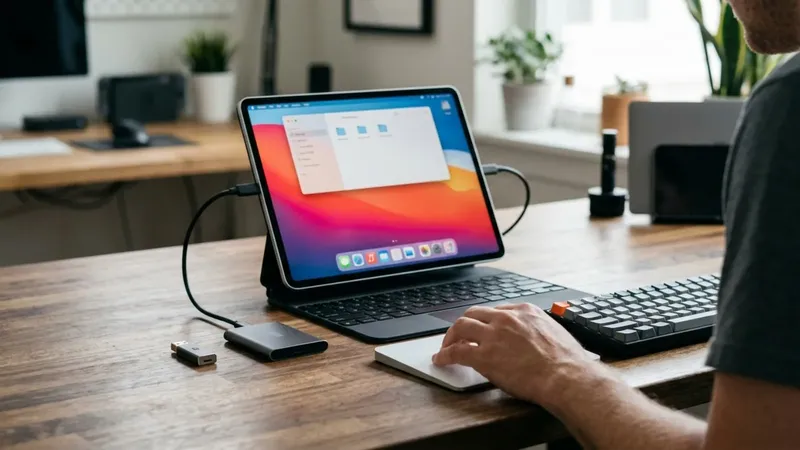
El proyecto comunitario VirtualMacOniPad permite instalar macOS de forma nativa en los iPad Pro y iPad Air equipados con chip M1 o M2, saltando las limitaciones de iPadOS mediante un jailbreak. La herramienta abre la puerta a usar Xcode, Terminal y otras aplicaciones de escritorio directamente en la tablet, aunque el proceso exige varios pasos técnicos y solo funciona en un rango muy concreto de versiones de software. Detrás del proyecto está el desarrollador nfzerox, que ha conseguido extraer y adaptar los frameworks de virtualización de macOS (Hypervisor, Virtualization y ParavirtualizedGraphics) para que funcionen sobre iPadOS. El resultado es una máquina virtual completa que corre dentro de la tablet con aceleración gráfica y un rendimiento similar al que ofrecen UTM o VirtualBuddy en un Mac físico con M1 o M2.
Vamos a ver, paso a paso, qué necesitas y cómo dejarlo funcionando sin sorpresas. Qué iPad y qué versión de iPadOS necesitas para instalarlo La compatibilidad de hardware es muy cerrada: solo los iPad Pro con chip M1 o M2 y el iPad Air con chip M1 pueden ejecutar Virtual Mac. Si tu modelo tiene 1 TB o 2 TB de almacenamiento, cuentas con 16 GB de RAM, la configuración que mejor rendimiento ofrece a la hora de mover macOS dentro de la tablet. En software, el margen es aún más estrecho.
Necesitas iPadOS 16.0, 16.1, 16.2, 16.3 o 16.3.1, ya que a partir de la versión 16.4 Apple retiró el soporte de Hypervisor del kernel XNU y la virtualización deja de ser posible. Dentro de la máquina virtual puedes instalar desde macOS 12 Monterey hasta macOS 27 Golden Gate, aunque los desarrolladores recomiendan quedarte en Ventura, Sonoma o Sequoia (13, 14 y 15) para evitar tirones. Tahoe (26) y Golden Gate (27) funcionan de forma experimental, con algún problema visual o de rendimiento todavía sin resolver. Y en cualquier caso, no vas a poder iniciar sesión con tu Apple ID dentro de esta Mac virtual: cuando el asistente de configuración lo pida, elige Configurar más tarde.
El jailbreak con Dopamine, el paso previo que no puedes saltarte Para inyectar los frameworks de macOS en iPadOS hace falta acceso a nivel de sistema, así que el primer paso pasa por hacer jailbreak con Dopamine. Antes de tocar nada, haz una copia de seguridad completa de tu iPad en el ordenador o en iCloud: las modificaciones tan profundas del sistema siempre llevan un riesgo, aunque el proceso esté bien documentado. Dopamine es un jailbreak semi-untethered de tipo rootless, lo que significa que no toca la partición raíz de iPadOS, pero necesita volver a aplicarse cada vez que reinicias el iPad por completo, así que conviene evitar reinicios innecesarios mientras tengas Virtual Mac instalada. Dentro de Dopamine, busca en su web las instrucciones para la versión 16.0 y elige la opción TrollInstallerX.
Sigue los pasos tal cual los indica la app. Si el jailbreak falla o el iPad se reinicia antes de completarlo, entra en los ajustes de Dopamine y cambia a un exploit diferente hasta dar con el que funcione en tu dispositivo. Ten paciencia en este paso: no todos los exploits funcionan igual en todos los modelos, y probar dos o tres combinaciones antes de dar con la adecuada es bastante habitual. Cómo añadir Virtual Mac desde el repositorio de Sileo Con el jailbreak activo, abre Sileo, el gestor de paquetes que usan los jailbreaks rootless como Dopamine y que funciona de forma parecida a la App Store, aunque permite instalar tweaks y aplicaciones fuera del circuito oficial de Apple.
Añade el repositorio https://nfzerox.github.io/cydia/ desde la pestaña de fuentes, espera a que cargue por completo y comprueba que aparece en tu lista antes de seguir. Una vez cargado, busca el paquete Virtual Mac e instálalo. Merece la pena recordar que se trata de un proyecto hecho por la comunidad, sin ninguna relación oficial con Apple, Dopamine, UTM ni VirtualBuddy, así que su mantenimiento depende de quienes contribuyen al repositorio. Al abrir la app por primera vez y arrancar la instalación de macOS, aparecerá el asistente de configuración habitual de Apple.
Presta atención en este punto: cuando te pida iniciar sesión con tu cuenta de Apple, selecciona Configurar más tarde. El inicio de sesión en iCloud no está soportado dentro de esta máquina virtual, y forzarlo puede dejar la instalación colgada sin previo aviso. Sin Magic Keyboard: así se maneja macOS con la pantalla táctil El Magic Keyboard no es obligatorio, aunque sí recomendable si quieres una experiencia cómoda. Sin él, puedes moverte por macOS con la pantalla táctil y el teclado virtual: para seleccionar un elemento del menú, toca y arrastra el dedo; para abrir un documento o una carpeta, tócalo y pulsa Command más O desde el teclado virtual.
Si este último te estorba, mantén pulsado el icono de la esquina inferior derecha para cambiarlo al modo Flotante y colocarlo donde no moleste. Para que el scroll sea más llevadero al usar el dedo, entra en los Ajustes del Sistema de macOS, ve a Apariencia y cambia Mostrar barras de desplazamiento a Siempre. Si el HUD de la app se cruza en tu camino, muévelo a otra esquina o escóndelo desde el menú Más; para recuperarlo, mantén pulsado el icono de Virtual Mac en la pantalla de inicio de iPadOS y toca Mostrar controles. Trucos para que la Mac virtual arranque sola y rinda mejor Si quieres que tu Mac virtual esté lista en cuanto abras la app, activa Inicio de sesión automático en Ajustes del Sistema, dentro de Usuarios y Grupos, y pon la Pantalla de bloqueo en Nunca.
Después, en los ajustes internos de la app Virtual Mac (fuera de la máquina virtual, en iPadOS), cambia la opción Start on Launch de Show Library al nombre exacto de tu máquina. En cuanto al rendimiento, Virtual Mac usa virtualización de CPU por hardware y aceleración gráfica en lugar de emular instrucciones, algo que solo es posible en las versiones de iPadOS anteriores a la 16.4, cuando Apple todavía mantenía activo el soporte de Hypervisor en el kernel. Por eso el resultado se acerca bastante a lo que ofrecen UTM o VirtualBuddy corriendo macOS en un Mac físico con M1 o M2. Si vas a programar, elige la versión de Xcode que corresponde a tu macOS invitado: Xcode 26.3 para Sequoia, 16.2 para Sonoma, 15.2 para Ventura y 14.2 para Monterey.
Qué hacer si Virtual Mac falla o choca con otros tweaks Un error habitual es launcher cannot become root: Operation not permitted, que casi siempre delata un conflicto con otros tweaks instalados en el iPad. Si usas Choicy, la solución pasa por crear una lista blanca (allowlist) de tweaks para la app Virtual Mac, permitiendo que se ejecuten únicamente los que son compatibles y bloqueando el resto, en vez de dejar activos todos los tweaks por defecto. Si el problema persiste, toca desinstalar tweaks uno a uno hasta encontrar el culpable. Como último recurso, entra en Dopamine, ve a Ajustes, elige Remove Jailbreak y vuelve a jailbreakear el iPad para reinstalar Virtual Mac desde cero.
Si ni eso funciona, haz copia de seguridad y borra todo el contenido del iPad desde Ajustes generales para partir de una base limpia. Y si detectas un bug, repórtalo con los pasos para reproducirlo y el registro que encontrarás en Ajustes, Privacidad y seguridad, Analíticas y mejoras, Datos de análisis; con eso, quienes mantienen el proyecto podrán diagnosticarlo con más facilidad.