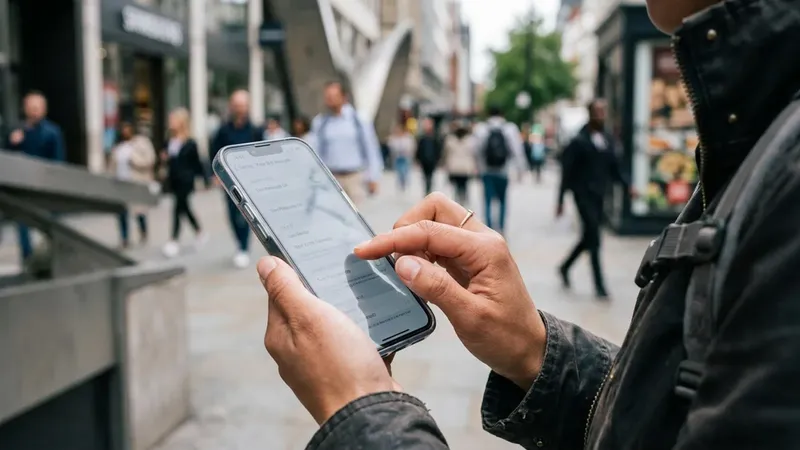
Un robo de iPhone en la calle puede acabar, en cuestión de minutos, en el secuestro completo de tu cuenta de Apple. Un caso reciente en Brooklyn lo demuestra: la contraseña de la cuenta de la víctima cambió solo nueve minutos después de que le robaran el teléfono, usando su propio código de desbloqueo. Repasamos qué ajustes de iOS puedes activar ahora mismo para evitar que te pase lo mismo. El caso lo contó en X un usuario llamado Jaxon, que relató lo que le pasó a su amigo Jake a las afueras de un bar de Brooklyn.
Según su relato, un detective que les ayudó a poner la denuncia le mostró en su propio iPhone cómo suelen actuar estos ladrones: se fijan en el código mientras la víctima desbloquea el teléfono en la calle y, en cuanto se hacen con el terminal, lo usan para entrar en los ajustes y cambiar la contraseña de la cuenta de Apple antes de que nadie pueda reaccionar, tal y como le ocurrió a Jake. Por qué basta con espiar tu código para vaciarte la cuenta El robo que contó Jaxon no tiene nada de sofisticado: basta con que alguien te mire de reojo mientras desbloqueas el iPhone en la puerta de un bar, en el metro o en la cola del supermercado. En cuanto se hace con el teléfono y conoce ese código, puede entrar directo en los ajustes de seguridad y cambiar la contraseña de la Cuenta de Apple desde el propio terminal, tal y como le pasó a Jake. Antes de aplicar las protecciones que vienen a continuación, conviene tener claro qué hace falta: un iPhone compatible con Face ID o Touch ID, iOS 17.3 o una versión posterior instalada, y al menos un número de teléfono o un correo de recuperación ya configurado en tu Cuenta de Apple.
Sin esto, alguna de las opciones no estará disponible o te quedarás sin salida si algo se complica. Y es que, por defecto, iOS confía en ese PIN numérico casi tanto como en tu propia cara, así que conviene revisar cada ajuste con calma antes de darlos por hechos. Activa la protección contra robo del dispositivo Esta función de Apple está pensada exactamente para este escenario, así que es la primera que conviene activar. Ve a Ajustes, entra en Face ID y código, introduce tu PIN actual y busca la opción Protección contra robo del dispositivo.
Actívala con el interruptor correspondiente. Con esta protección encendida, iOS pide tu rostro, no el código, para hacer cambios sensibles cuando detecta que el teléfono no está en un lugar habitual, como tu casa o tu trabajo. Si alguien intenta modificar tu cuenta de Apple desde la calle, el sistema suele añadir un retraso de seguridad de alrededor de una hora antes de aplicar el cambio. Ese margen es justo lo que necesitas para coger otro dispositivo, marcar el iPhone como perdido y bloquear el acceso antes de que el ladrón termine de hacerse con tu cuenta.
Conviene revisar este ajuste después de cada actualización importante de iOS, ya que Apple ha ido puliendo su comportamiento desde que se lanzó. Bloquea el acceso a tu cuenta de Apple con las restricciones de tiempo de uso Existe un truco muy eficaz para impedir que un ladrón toque los ajustes de tu cuenta de Apple, incluso si conoce tu código de desbloqueo del iPhone. Consiste en blindar el acceso mediante la función Tiempo de uso con un PIN secundario que solo tú conozcas. Para configurarlo, ve a Ajustes y entra en Tiempo de uso.
Toca en Bloquear ajustes de Tiempo de uso y define un código de cuatro dígitos; asegúrate de que sea totalmente diferente al que usas para desbloquear el iPhone. Una vez establecido, entra en el menú Restricciones de contenido y privacidad, activa el interruptor superior y baja hasta las opciones relacionadas con la cuenta. Busca los apartados Cambios de código y Cambios de cuenta, y marca en ambos la opción No permitir. En cuanto salgas, verás que tu nombre en la parte superior de Ajustes aparece en gris y resulta imposible pulsar sobre él.
Aunque te roben el iPhone desbloqueado o conozcan tu PIN de pantalla, no podrán entrar a modificar tu Cuenta de Apple ni cambiar tus claves sin ese segundo código secreto. Cambia el PIN numérico por una contraseña alfanumérica Si alguien logra memorizar tu código de cuatro o seis dígitos, tiene la llave de todo lo demás. La medida más drástica, pero también la más eficaz, es abandonar los códigos numéricos cortos. Ve a Ajustes, entra en Face ID y código, pulsa en Cambiar código y, antes de escribir el nuevo, toca en Opciones de código.
Elige la alternativa Código alfanumérico personalizado, que te permite combinar letras, números y símbolos en una contraseña larga, mucho más difícil de memorizar de un vistazo para quien te observe en la calle. Eso sí, ten cuidado: si la olvidas, recuperar el acceso al teléfono se complica bastante más que con un PIN corto. Guárdala en el llavero de iCloud o en un gestor de contraseñas de confianza para no depender solo de tu memoria, y evita reutilizar la misma combinación que usas en otras cuentas importantes. Revisa qué dispositivos tienen acceso a tu cuenta de Apple La seguridad no se acaba al activar estos ajustes; conviene repasarla de vez en cuando.
Entra en Ajustes, toca tu nombre y baja hasta el listado de dispositivos vinculados. Ahí aparecen todos los iPhone, iPad o Mac asociados a tu cuenta de Apple. Si ves algún modelo que no reconoces o un aparato antiguo que ya no usas, tócalo y elige la opción para eliminarlo, lo que revoca al instante su acceso a iCloud, a las copias de seguridad y a las compras. Puedes completar esta revisión desde la web de gestión de tu cuenta de Apple en appleid.apple.com, donde también se pueden cerrar sesiones abiertas en ordenadores o tablets, dejando conectados únicamente los dispositivos que de verdad usas.
Repetir este chequeo cada pocos meses ayuda a detectar accesos sospechosos antes de que se conviertan en un problema mayor. Qué hacer si ya te han robado el iPhone y han cambiado tu contraseña Si el robo ya ha ocurrido y el ladrón ha conseguido cambiar tu contraseña, la situación se complica, pero todavía te quedan opciones. Coge cuanto antes el ordenador o el teléfono de alguien de confianza, entra en iCloud.com con tu cuenta de Apple y marca el iPhone como perdido, lo que bloquea la pantalla y suele desactivar Apple Pay de forma automática. Si además cambiaron el correo de recuperación, tendrás que recurrir al número de teléfono de recuperación o a un contacto de recuperación (una persona de confianza que puede generarte un código para volver a entrar) que hayas configurado con antelación.
Una vez bloqueado el acceso digital, toca acudir a la policía a denunciar el robo. Con el número de serie o el IMEI a mano, tu operadora puede bloquear la línea y, en muchos casos, también el propio dispositivo en la red, lo que dificulta que el ladrón pueda seguir usándolo.