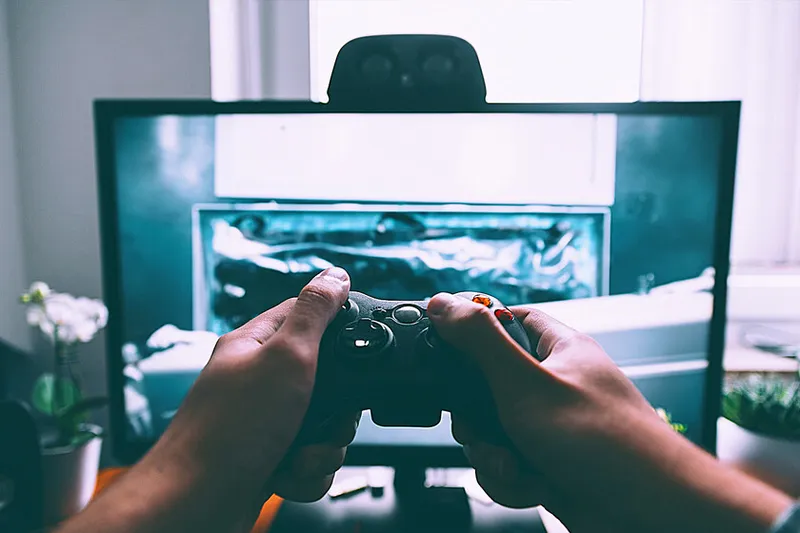
No os estoy desvelando ningún secreto si os digo que hay videojuegos pensados para jugarse más con mando que con teclado y ratón. Un ejemplo reciente lo podemos encontrar en Crimson Desert, que pese a los parches que ha ido sacando Pearl Abyss, sigue teniendo un esquema de control que curiosamente -debido a la complejidad del juego y su ingente cantidad de mecánicas- se amolda mejor a los mandos que al teclado y el ratón. Pero ese es sólo un ejemplo, y hay cientos de juegos en la misma situación. "¿Cómo?" os preguntaréis. La respuesta no es tan sencilla o simple como lo que prefiere o a lo que está acostumbrado cada uno.
Hay una miríada de opciones a tener en cuenta y factores técnicos. En esta guía especial queremos ayudaros a entender un poco más los entresijos de los distintos modelos de mandos que hay para jugar en PC, incluidos los que usáis cada día cuando queréis jugar con cualquier consola de sobremesa. Índice de Contenidos (15) - Conceptos básicos de un mando en PC - Polling Rate: los reflejos de tu mando - Potenciómetros vs Sensores, lo que marca la vida útil - XInput y DirectInput, los dialectos entre tu PC y el mando - Qué configurar de tus mandos para PC y cómo hacerlo - Configuración de SteamInput - Configuración de las zonas muertas - Como activar funciones de vibración o sonido (si tu mando tiene altavoces) - Mejores mandos para jugar en PC - Sony DualSense, el más exigente - Xbox Wireless Controller / Series X, el estándar - GameSir G7 SE, el nexo entre los mandos de consolas y PC - Steam Controller 2.0, la propuesta de Valve para entusiastas - 8BitDo Ultimate, la mejor opción calidad-precio - Razer Wolverine V3 Pro, el favorito de los profesionales Antes de repasar los mandos y cómo configurarlos para jugar, es necesario que recordemos algunos términos y conceptos que son comunes a todos los dispositivos de esta categoría. El objetivo es ayudaros a entender por qué algunos mandos responden mejor en algunas áreas que otros.
También hay que entender conceptos como la velocidad de respuesta, ya que en función del tipo de juego que queráis jugar, variará enormemente el grado de eficacia y satisfacción. Empecemos por uno que todos los "pros" miran antes de decidirse por uno, el Polling Rate. En esencia, es el cálculo de veces por segundo que el mando informa al PC sobre las pulsaciones o inclinaciones de sus palancas y gatillos; se mide en Hz para facilitar la lectura. Por lo general, nos interesa un mando que tenga una polling rate alta, para asegurarnos de que nuestro tiempo de reacción es el mínimo posible (huelga decir que ayuda tener un monitor con alta tasa de refresco y una gráfica capaz de generar esos FPS con fluidez).
A continuación, tenéis una tabla de los mandos de consola y de algunos modelos para PC con datos como el Polling Rate (PR) el Input Lag promedio, y el tipo de conexión: | Mando | PR | Input Lag | Tipo de COnexion | |---|---|---|---| | DualSense (PS5) | 1000Hz (teórico) / 250Hz (BT) | 3ms - 4ms | Bluetooth / USB-C | | Xbox Wireless | 125Hz | 8ms - 12ms | Propietario 2.4GHz / BT | | Nintendo Switch Pro Controller | 125Hz | 14ms - 16ms | Bluetooth | | Mando PC Pro (2026) | 1000Hz (según marca o modelo) | 0.5ms - 1ms | USB-C / Dongle 2.4GHz | Estos datos demuestran que, curiosamente, los mandos de PlayStation suelen tener un polling rate nativo más alto por Bluetooth que los de Xbox, pero esto depende totalmente de cómo el PC procese esa señal, siendo en este terreno la opción "Go-To" si quieres usar un mando de consolas. No obstante, un mando diseñado para PC puede ser configurado con aplicaciones para aumentar ese polling rate. Tener un método de pulsación u otro no es sólo una cuestión "estética" o de diseño; afectan directamente a la durabilidad del mando y es por donde suele ocurrir uno de los fenómenos más molestos para todo usuario de estos dispositivos, el "Drifting"(que los sticks del mando emitan ordenes de movimiento aún cuando no los estas empujando ni tocando). Todos los mandos de consola utilizan potenciómetros: una pieza metálica que roza una pista de carbón y que, al mover los sticks por su superficie, generan una resistencia eléctrica que es traducida como una orden de movimiento (según la intensidad y la dirección).
Esto genera una fricción como en cualquier mando físico, pero por la delicadeza de los componentes, a la larga se "erosiona" demasiado y genera señales incluso sin haber presión desde el stick. Los mandos para PC suelen usar otros métodos, particularmente dos que funcionan sin necesidad de que haya fricción o desgaste: - Hall Effect: Usa imanes y un sensor que mide el campo magnético. No hay contacto físico. La zona muerta de estos mandos se puede configurar al 0%, cosa casi imposible en uno de consola, incluso con pocos meses de uso. - TMR (Tunnel Magnetoresistance): También se basa en tecnología electromagnética, pero tiene una mayor resolución y además es más económico energéticamente (incluso los puedes ver en mandos inalámbricos).
El principio de funcionamiento es el mismo, solo que en su interior es similar al cabezal de un disco duro. Finalmente, lo que diferencia unos mandos de otros es el protocolo o la API que emplean para transferir comandos y cómo estos son interpretados por el Sistema Operativo o el juego. Son solamente dos, pero las diferencias entre ellos son cuantiosas y exclusivas de algunos modelos de consolas o de mandos de PC. - DirectInput: Es el protocolo estándar de toda la vida introducido por la librería de conexiones DirectX. Es flexible ya que reconoce dispositivos hasta 8 ejes y 128 botones (los joysticks y HOTAS profesionales usan esa cantidad de botones).
La desventaja es que muchos juegos modernos no los reconocen; por ejemplo, el Dual Sense de PS5 utiliza este protocolo, pero juegos algo recientes en el GamePass no lo reconocen, aunque por fortuna existen "wrappers" (aplicación en segundo plano) que traducen esas señales viejas a juegos nuevos, como Steam Input. - XInput: Es el protocolo que está desplazando a DirectInput. La principal ventaja es que casi todos los juegos lo utilizan por defecto hoy en día y es de tipo "plug & play", no necesitas configurar nada. Pero por su especialización es mucho más restrictivo que el DirectInput. Solo admite un máximo de 4 ejes (sticks) y 10 botones, y los gatillos izquierdo y derecho se envían como un solo eje.
Si pulsas ambos a la vez (L2 + R2), se anulan, y en no pocos juegos este "combo" se usa con frecuencia. Con lo cual, a la hora de elegir un mando, ten en cuenta qué protocolo de comunicación emplea, porque o te obligará a hacer configuraciones extra, o a lo peor no es compatible con todo el esquema de control del juego. | Mando | Protocolo | Compatibilidad | ¿Requiere Software de terceros | |---|---|---|---| | Xbox Wireless (Series X/S) | XInput | Nativa (Plug and Play) | No | | DualSense (PS5) | DirectInput | Parcial (determinados juegos) | Sí (DS4Windows o Steam Input) | | Nintendo Switch Pro | DirectInput | Nula (lo detecta como un mando genérico) | Sí (en general Steam Input lo soluciona) | | Mandos de PC tipo (8BitDo Ultimate o Logitech F710) | Ambos | Nativa (puede ser Plug and Play o tener un selector para usar en otros dispositivos además del PC) | No | Llegamos a la parte más clínica y que más dolores de cabeza suele generar entre cualquier usuario: la correcta configuración del dispositivo para jugar. Realmente, esta sección merecería una guía aparte por la cantidad de parámetros que se pueden alterar y modificar, sin contar los programas que se pueden instalar y que hacen el proceso más fácil o adaptable o activan ciertas funciones de algunos mandos. Pero en busca de una mayor claridad, vamos a quedarnos con tres pasos o métodos de configuración esencial de forma resumida: La más sencilla de todas y que está pensada para una mayor comodidad: - Abre Steam y ve a Parámetros > Mando. - Activa el interruptor de "Habilitar Steam Input para mandos de Xbox/PlayStation/Switch". - Para el Giroscopio: Entra en el juego, pulsa Shift + Tab , ve al icono del mando y selecciona "Configuración de mandos".
Allí busca la opción de Giroscopio y cámbiala a "Como ratón" (te permitirá un control más fluido de algunas funciones mediante los gatillos adaptativos) Con este ajuste, se pueden corregir los primeros problemas de drifting (aunque a la larga deberás cambiar de mando o repararlo), o evitar, en mandos ultrasensibles, movimientos involuntarios. Se puede configurar de tres formas, pero basta que lo hagas solo con una (eso sí, asegúrate que las otras no entren en conflicto si estas usando un software de fabricante): - Opción A (Universal): En Steam, dentro de Parámetros > Mando > Calibración. Ahí puedes mover el deslizador de la zona muerta al 0% o ajustarlo si notas algo de drifting o crees que es muy sensible. - Opción B (Mandos PC Pro): En el Software propio del fabricante (como Razer Controller Setup, 8BitDo Ultimate Software o GameSir Nexus). Estos programas graban la zona muerta directamente en la memoria del mando, pero debes abrirla y configurarla tu mismo si empiezas a notar que no se comporta como es debido. - Opción C (Juegos): Casi todos los shooters modernos (CoD, Fortnite, Apex, Battlefield etc.) tienen su propio ajuste de "Zona Muerta" en el menú de Ajustes de Control.
Las funciones de vibración suelen configurarse igual que las anteriores, aunque lo más común es ajustarlas en el juego que quieras jugar o en la aplicación de terceros, o en SteamInput. Pero en el caso de que tu mando sea un DualSense o un modelo de PC que tenga un altavoz, has de realizar estos pasos para que salga sonido de él si el juego es compatible con esa característica. - Haz clic derecho en el icono del altavoz (esquina inferior derecha de tu barra de tareas). - Selecciona "Configuración de sonido". - En el apartado de "Salida", asegúrate de que tus cascos o altavoces estén seleccionados y NO el dispositivo que diga "Wireless Controller" o "DualSense". Por cierto, pequeña curiosidad: las funciones hápticas del mando DualSense dependen de que esta parte de la configuración este bien realizada, ya que el mando usa frecuencias sonoras para generar esa vibración táctil o resistencia en sus gatillos. Y recordad que debe enchufarse directamente a puerto USB.
Para cerrar esta guía, vamos a desglosaros los modelos de mando más recomendables (incluidos los de consolas) para jugar en PC. Os dejamos las opciones ordenadas de "menos recomendable" (que no significa que no sirvan) a las mejores opciones; incluiremos el precio actual de cada uno de acuerdo a la fecha en la que se publicó esta entrada: Aunque tenga muchas funciones interactivas, su configuración óptima requerirá de algunos pasos más de los que os hemos enumerado antes. Si jugáis con él, aseguraos de que esta conectado por cable y no por inalámbrico, ya que el Bluetooth de Windows lo identifica como un mando genérico con ese método. Si jugáis a juegos en otras apps que no sean Steam, necesitaréis el software DS4Windows. - Recomendado para: Juegos de acción en tercera persona no competitivos o cooperativos; aventuras de mundo abierto; juegos tipo arcade o retro sencillos. - Precio: 70 € - 75 € Para quienes nunca han usado un mando para jugar en PC, es una de las mejores opciones para tener la primera experiencia.
Tiene suficientes opciones para adaptarse a varios tipos de juegos, pero tened en cuenta que no servirá para juegos competitivos, y como el de PS5, el uso de potenciómetros reducirá su vida útil por drifting. La mejor ventaja es que apenas necesita reconfigurarse. - Recomendado para: Todo tipo de juegos que no requieran de un esquema de control complejo o especialmente indicado para los juegos en Game Pass o ports de PC. - Precio: 55 € - 60 € Si ya habéis probado un mando de consolas pero queréis introduciros en el mundo de los mandos de PC, este es la mejor opción. No sólo por su económico precio, sino porque es una opción de mucha durabilidad y tiene un software integrado que facilita la configuración milimétrica de varios parámetros, y que es reconocido y no da conflictos con Windows. - Recomendado para: Casi cualquier tipo de juego, incluidos shooters competitivos aunque no con un grado de precisión similar a un teclado y un ratón; alta durabilidad. - Precio: 45 € - 55 € Aunque al momento de redactar esta guía todavía no esté disponible, tal vez queráis considerar el Steam Controller 2.0, no su versión original que ya está descatalogada. Esta próxima revisión del mando de la compañía de Gabe Newell, esta pensado específicamente para funcionar con la futurible Steam Machine, con SteamDeck, y también será 100% compatible con cualquier ordenador actual.
Su polling rate será de 1000Hz nativos y contará con conexion directa via USB-C o Bluetooth con dongle de 2.4GHz incluido. Su característica estrella serán los dos trackpads hápticos y sus sensores TMR, aunque ergonómicamente puede ser algo incómodo, pero todo es acostumbrarse, porque es un mando que intenta aunar lo mejor de los control pads con la precisión táctil de los ratones gaming. - Recomendado para: Quienes jueguen exclusivamente en Steam, o tengan intención de hacerse con una Steam Machine y no quieran complicarse con la configuración juego por juego. - Precio: 89 € - 99 € (existencias limitadas cuando se lance, comprueba la web oficial del mando en Steam) 8BitDo Ultimate, la mejor opción calidad-precio Para aquellos que busquen una experiencia notable sin tener que invertir mucho dinero, el 8BitDo Ultimate es la mejor opción de todas las que tenemos en esta lista. Al incluir sensores Hall Effect nunca tendrá drifting. Viene con una base de recarga de serie para poder recargarlo mientras no lo estés usando; su software es flexible, compatible con Windows, y funciona tanto conectado directamente al PC (vía USB-C) como con Bluetooth (viene con su propio dongle de 2.4Ghz).Y la guinda del pastel: compatible con SteamDeck. - Recomendado para: Todo tipo de juegos, incluidos los que requieren de esquemas de controles complejos; jugadores que quieran jugar sin cables o hacerse sus propios esquemas de control (incluidas macros, aunque sean algo polémicas en algunos juegos). - Precio: 60 € - 70 € En el caso de que el precio no sea una barrera, la opción más potente y eficiente a nivel técnico y de rendimiento es el Razer Wolverine V3 Pro.
Tiene el mejor polling rate de todos (1.000Hz en nativo y aumentable, sin necesidad de trastear con él), botones extra para funciones adicionales en la parte trasera, y un software de configuración avanzado que permite mapear al gusto los botones. Su mejor baza son los switches mecánicos en cada botón y gatillo; si el juego al que quieres jugar requiere de entradas rápidas, no has de pulsar el gatillo hasta el fondo para tener una respuesta rápida; y si quieres mayor control en algunos juegos, la pulsación es adaptable. - Recomendado para: Jugadores competitivos y que quieran en un solo mando opciones de control para juegos simples o de simulación, con los principales controles condensados en el mando; altamente durable y tiempo de respuesta prácticamente nulo (1ms). - Precio: 199 € - 220 € Imagen de portada: Pixbay