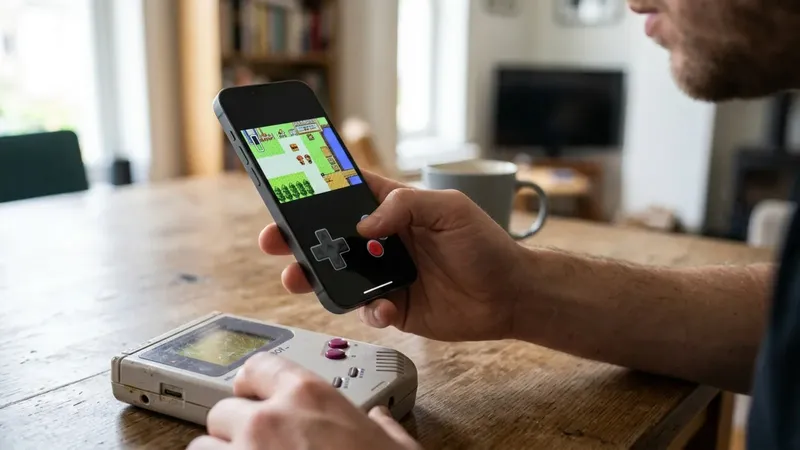
Apple lleva desde 2024 permitiendo emuladores de consolas retro en la App Store, un giro en su política que antes obligaba a instalar estas aplicaciones mediante herramientas externas como AltStore. Delta, PPSSPP, RetroArch y Folium ya se descargan de forma directa y oficial en el iPhone; DolphiniOS, el que mueve GameCube y Wii, sigue siendo la excepción que exige sideloading. Repasamos qué instalar y qué esperar de cada uno. El cambio se explica por una revisión de las normas de la App Store que Apple aplicó en 2024, cuando dejó de vetar de forma genérica los emuladores de videojuegos retro.
Desde entonces, aplicaciones que antes solo circulaban a través de AltStore o SideStore han conseguido el visto bueno oficial, aunque no todas: los emuladores que dependen de la compilación JIT (Just-In-Time) para funcionar siguen fuera de la tienda, porque Apple no permite ese tipo de ejecución de código a los desarrolladores externos. Ahí sigue DolphiniOS, el único de esta lista que todavía exige pasos adicionales. Conviene aclarar además un matiz que no cambia con la política de Apple: el software emulador es legal, pero las ROMs y los archivos BIOS solo deberían usarse si provienen de copias que ya posees, no de descargas sueltas de internet. Delta Emulator, la vía más sencilla y ya disponible en la App Store Delta fue de los primeros emuladores en conseguir la aprobación de Apple, allanando el camino para que después llegaran PPSSPP, RetroArch o Folium a la misma tienda.
Se descarga como cualquier otra app, sin ordenadores ni certificados que caducan cada semana, y emula de forma nativa NES, SNES, Nintendo 64, Game Boy y Nintendo DS. La interfaz organiza las carátulas por consola y resulta cómoda incluso para quien no ha tocado un emulador en su vida. Su punto fuerte es la sincronización en la nube: Delta guarda el progreso de tus partidas, así que puedes dejar una sesión a medias en el iPhone y continuarla desde el iPad sin mover archivos a mano. Los controles táctiles cumplen bien para NES o SNES, pero jugar a N64 o DS con la pantalla resulta más incómodo por la cantidad de botones que hay que repartir en poco espacio; conectar un mando Bluetooth mejora bastante la experiencia en esos casos.
Es la opción recomendable para quien empieza: no exige pasos extra y cubre las consolas más populares de los 8, 16 y 32 bits de Nintendo. PPSSPP, PlayStation Portable en alta definición sin salir de la tienda oficial Para dar el salto a PlayStation Portable, PPSSPP sigue siendo la referencia y, a diferencia de lo que ocurría hace no tanto, ya se descarga gratis desde la App Store. No hace falta configurar tiendas alternativas para la instalación básica: la app funciona de forma nativa para la inmensa mayoría del catálogo de PSP, con un resultado que en la pantalla OLED del iPhone mejora bastante sobre el aspecto que tenían estos juegos en la consola original. El matiz llega con la compilación JIT, que en PPSSPP sigue siendo opcional y solo resulta necesaria si se busca exprimir al máximo los títulos más exigentes en modelos de iPhone algo más antiguos.
Quien tenga un procesador reciente rara vez necesita activarla; quien juegue en un teléfono con varios años a sus espaldas y note tirones en según qué juegos puede recurrir a AltStore para desbloquear esa función extra. Es, en cualquier caso, un paso opcional pensado para arañar rendimiento, no un requisito para que PPSSPP arranque y funcione. RetroArch, un solo frontend para docenas de sistemas clásicos RetroArch no es un emulador único sino un frontend que carga núcleos independientes para distintos sistemas, y también ha llegado a la App Store como descarga gratuita y directa. Entre los sistemas que ha demostrado mover en iPhone están Sega Saturn y Dreamcast, dos consolas que hasta hace poco apenas tenían representación seria dentro del ecosistema de Apple.
La contrapartida de tanta flexibilidad es que la curva de aprendizaje es mayor que la de Delta o PPSSPP: hay que descargar el núcleo correspondiente a cada sistema desde el propio menú de la aplicación y, en algunos casos, aportar los archivos BIOS necesarios para que arranque. No es la opción para quien solo quiere pulsar un icono y jugar, sino para quien no le importa dedicar unos minutos a la configuración a cambio de tener bajo un mismo techo un abanico de consolas mucho más amplio que el de cualquier otro emulador de esta lista. Folium, la puerta oficial (y de pago) a la Nintendo 3DS La Nintendo 3DS, con su doble pantalla y su efecto 3D sin gafas, tardó en llegar a iOS por la complejidad de su arquitectura. Folium ha sido la aplicación que ha conseguido resolverlo y, a diferencia de los emuladores anteriores, no es gratuita: se descarga desde la App Store con un pago único de 4,99 euros, sin sideloading ni licencias adicionales que activar después de instalarla.
El reto real no está en la app, sino en conseguir los archivos que necesita para funcionar: la 3DS exige BIOS específicas y ROMs con el formato adecuado, y Folium ignora sin más los archivos comprimidos o con extensiones incorrectas. Una vez todo está en su sitio, el resultado es la única vía estable en iPhone para revisitar el catálogo de 3DS, aunque conviene tener en cuenta que emular esta consola exige más potencia que NES o PSP, así que el rendimiento varía bastante según qué modelo de iPhone tengas. DolphiniOS, GameCube y Wii en el bolsillo (el único que exige JIT) GameCube y Wii son las consolas más exigentes de esta lista y DolphiniOS, el emulador que las mueve en iPhone, sigue siendo el único que no ha conseguido el visto bueno de Apple para entrar en la App Store. El motivo es que necesita la compilación JIT de forma obligatoria para funcionar, no como una mejora opcional, y ese tipo de ejecución de código sigue estando vetado a los desarrolladores externos en la tienda oficial.
Por eso la instalación pasa por AltStore o SideStore, con el paso adicional de reactivar el permiso de JIT cada vez que reinicias el teléfono. Superado ese trámite, DolphiniOS ofrece algo que ningún otro emulador de la lista tiene: la posibilidad de usar la pantalla táctil como mando de Wii, aprovechando el giroscopio del iPhone para simular el puntero o los movimientos de muñeca en títulos que dependían del Wiimote. Es, con diferencia, la opción más exigente en cuanto a configuración y a potencia del teléfono, así que tiene más sentido para quien ya se ha familiarizado con el resto de emuladores y quiere ir un paso más allá, asumiendo que en sesiones largas el terminal se calienta y conviene jugar con el cargador cerca. De los cinco emuladores, solo Folium cuesta dinero: el resto se descargan gratis desde la App Store.
DolphiniOS es el único que exige pasar antes por AltStore o SideStore y aceptar que, de vez en cuando, habrá que repetir la activación del permiso de JIT para que la app siga funcionando.