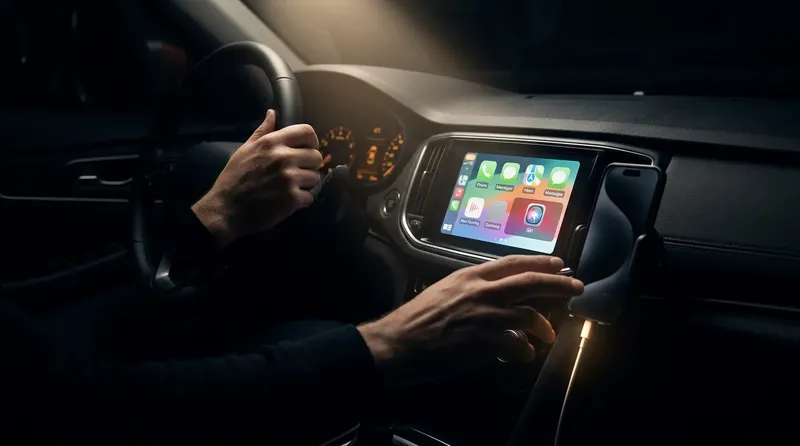
Siri se queda mudo en CarPlay con más frecuencia de la que gustaría a cualquier conductor que confía en el manos libres para no tocar la pantalla del coche. El asistente puede ignorar el «Oye Siri», responder en un susurro casi inaudible o no activarse ni pulsando el botón del volante. Te explicamos por qué ocurre y cómo solucionarlo paso a paso sin necesidad de pasar por el taller. El sistema de infoentretenimiento puede ir sin problemas con el mapa y la música puesta, y de repente el asistente de voz falla.
Antes de sospechar de un fallo grave del coche o culpar a la última actualización de iOS, conviene mirar hacia dentro: el origen suele estar en un ajuste silencioso del iPhone, un permiso bloqueado o un simple fallo de emparejamiento con el vehículo. A continuación vamos paso por paso para aislar el problema y devolverle la voz a tu coche. Antes de empezar, esto es lo que necesitas tener listo: - Compatibilidad: un iPhone con iOS 16 o posterior y un coche compatible con CarPlay, por cable o inalámbrico. - Herramientas: un cable USB-C o Lightning original o con certificación MFi si vas a usar CarPlay por cable, y conexión de datos activa en el iPhone. - Riesgo a tener en cuenta: el último paso de esta guía, restablecer la configuración de red, borra las contraseñas de Wi-Fi guardadas y los dispositivos Bluetooth emparejados, así que tenlas localizadas antes de llegar ahí. Revisa los ajustes de Siri y las restricciones del iPhone Lo primero es descartar que el propio teléfono haya bloqueado el acceso al asistente, ya sea por privacidad, ahorro de batería o restricciones de uso.
Es habitual que el sistema del coche funcione perfectamente y que el iPhone impida la activación por voz sin mostrar ningún aviso de error en pantalla. Apple agrupa las opciones de activación en Ajustes > Apple Intelligence y Siri > Escuchar, el apartado donde se activa o desactiva la frase «Oye Siri». Si el asistente no responde, suele ayudar desactivar esa opción y volver a activarla, repitiendo el proceso de reconocimiento de voz desde cero. Un detalle que se pasa por alto con facilidad: Siri puede quedar desactivado cuando el iPhone está bloqueado, y si el móvil viaja en el bolsillo o en el portavasos, esa opción de acceso en pantalla bloqueada tiene que estar habilitada.
Otro culpable habitual son las restricciones de contenido. Si has configurado límites de uso en el dispositivo, conviene entrar en Ajustes > Tiempo en pantalla > Restricciones de contenido y privacidad > Apps permitidas y comprobar que CarPlay no aparezca desactivado ahí. Algunos perfiles de VPN corporativos o de terceros podrían bloquear también la conexión del asistente con sus servidores, así que si usas alguno merece la pena desactivarlo temporalmente para comprobarlo. Para descartar el resto de causas basta con desconectar CarPlay y probar Siri directamente en el móvil: si tampoco responde ahí, el problema es de red o de configuración local, no del coche.
Diagnostica los fallos de conexión por cable y en modo inalámbrico Si Siri funciona sin problemas en el móvil pero enmudece al conectarlo al salpicadero, el culpable suele ser la inestabilidad del puente de datos entre ambos dispositivos. Antes de tocar más ajustes de voz, conviene asegurarse de que esa conexión está limpia y activa. En CarPlay por cable, un USB dañado, no certificado o un puerto sucio pueden interrumpir la transferencia de datos de voz aunque la pantalla siga mostrando el interfaz con normalidad. Cambiar de cable o de puerto es la prueba más rápida y, en muchos casos, resuelve el problema sin tocar nada más.
Para las conexiones inalámbricas, el sistema necesita que Bluetooth y Wi-Fi estén activos a la vez, y conviene comprobar que el iPhone esté configurado para unirse automáticamente a la red Wi-Fi del coche en cuanto arranca. Cuando la conexión se corrompe, la solución más efectiva pasa por olvidar el vehículo. Hay que ir a Ajustes > General > CarPlay, seleccionar el coche y pulsar «Omitir este coche». Después, conviene reiniciar el iPhone y el sistema de infoentretenimiento (en muchos modelos, apagar el motor y cerrar las puertas fuerza un reinicio de la unidad principal, aunque el comportamiento exacto depende del fabricante) y volver a emparejar todo desde cero.
Este proceso elimina perfiles de conexión obsoletos, algo que suele acumularse tras varias actualizaciones de iOS. Ajusta el volumen y la sensibilidad del micrófono del coche Si el asistente procesa el comando pero no se escucha la respuesta, o si el sistema no logra captar la palabra de activación, el problema suele reducirse a la gestión del audio del habitáculo. Son fallos muy comunes que se confunden con errores del sistema cuando en realidad son cosas de volumen. En muchos sistemas de infoentretenimiento, el volumen de los medios va separado del de las indicaciones y el asistente, así que conviene subir el volumen general del coche justo cuando Siri está respondiendo.
Si Siri directamente no habla, revisa dentro de Ajustes > Apple Intelligence y Siri el apartado de respuestas para comprobar que la opción de respuesta hablada esté activada, porque a veces el sistema cambia a respuestas solo en pantalla sin que el usuario lo note. Por otro lado, si el coche no reconoce «Oye Siri» por el ruido de la carretera, el problema puede estar en la sensibilidad del micrófono integrado en el techo o en el retrovisor. En ese caso, la opción más segura pasa por usar el botón de comando de voz del volante o mantener pulsado el botón de inicio en la pantalla de CarPlay para forzar la escucha. Actualiza el software y, si nada funciona, restablece la red Si tras revisar permisos, conexiones y audio el fallo sigue ahí, toca buscar conflictos de software más profundos o recurrir al restablecimiento de la configuración de red como última bala.
Las actualizaciones constantes del ecosistema Apple y de los sistemas del coche a veces generan incompatibilidades que solo se resuelven refrescando los perfiles de conexión. Cada actualización de iOS ajusta ligeramente los requisitos de conexión y compatibilidad del asistente, así que conviene tener siempre instalada la última versión estable disponible en tu iPhone. Algunos fabricantes de coches también publican actualizaciones de firmware para sus sistemas de infoentretenimiento que corrigen incompatibilidades con las versiones más recientes de iOS: merece la pena revisar el menú de configuración del vehículo o contactar con el concesionario para saber si hay alguna pendiente. Como último recurso, si nada de lo anterior funciona, puedes restablecer la configuración de red desde Ajustes > General > Transferir o restablecer iPhone > Restablecer > Restablecer configuración de red.
Esto borra todas las redes Wi-Fi guardadas y los dispositivos Bluetooth emparejados, así que tendrás que volver a conectar el coche, los auriculares y cualquier otro accesorio: conviene tener a mano las contraseñas de tus redes habituales antes de dar el paso. El proceso suele eliminar cualquier conflicto de caché de red que esté impidiendo la comunicación con los servidores del asistente, y tras reiniciar el teléfono el emparejamiento con CarPlay vuelve a completarse en un par de minutos la primera vez que arrancas el coche. Si después de aplicar todos estos pasos el fallo persiste, el origen más probable es un problema físico en el micrófono del vehículo, y en ese caso conviene llevar el coche al servicio técnico del fabricante para que lo revisen, porque ningún ajuste del iPhone puede compensar un componente dañado dentro del salpicadero.