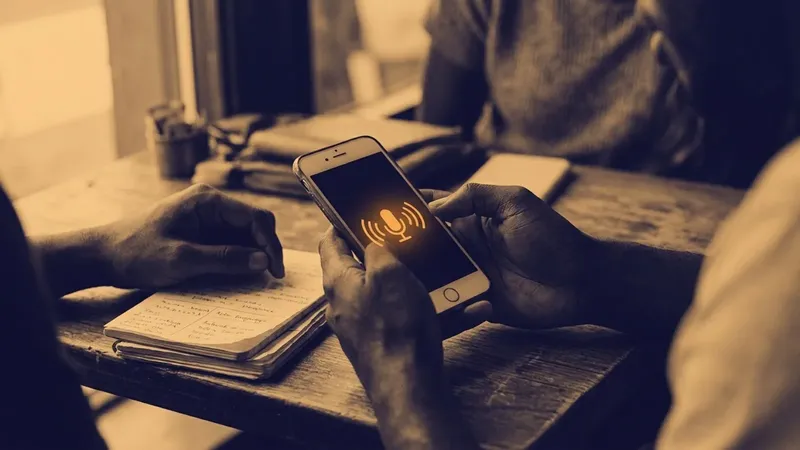
iOS 26 ha incorporado Live Translate, una función integrada en la app Traductor que permite seguir una conversación hablada en otro idioma casi en el mismo momento en que se produce. Te explicamos cómo activarla en el iPhone, qué debes tener en cuenta antes de usarla y cómo aprovecharla tanto con el altavoz del teléfono como con AirPods. La función busca evitar el ir y venir del móvil que exigía el clásico modo Conversación de la app Traductor: en lugar de turnos marcados a golpe de pantalla, el sistema escucha de forma más continua y traduce sobre la marcha. Apple no ha detallado con precisión técnica cuánto peso tiene el procesamiento en el propio iPhone frente al que se apoya en la nube, así que la velocidad de respuesta puede variar según la conexión y el modelo que uses.
Qué necesitas antes de empezar: requisitos y precauciones Para usar Live Translate necesitas un iPhone actualizado a iOS 26, con la app Traductor instalada (viene de serie en el sistema) y, si quieres traducir sin conexión, los paquetes de idioma descargados previamente. Apple no ha publicado una lista cerrada de modelos compatibles con la función. En cuanto al rendimiento, es razonable esperar que los iPhone más recientes respondan algo más rápido que los modelos con varios años de antigüedad, aunque no hay una cifra oficial de latencia ni confirmación de qué chip marca la diferencia. Si notas que la traducción se retrasa varios segundos respecto a la conversación real, no tiene por qué ser un fallo: puede depender de la cobertura de datos disponible en ese momento.
Ten en cuenta además que usar la función de forma prolongada, con el micrófono activo y la pantalla encendida, consume batería con rapidez, así que conviene cerrar la sesión cuando termine la conversación en lugar de dejarla abierta en segundo plano. Descarga los idiomas para traducir sin conexión Si vas a viajar a una zona sin buena cobertura, conviene bajar antes los paquetes de idioma que vayas a necesitar. Sin ellos, Live Translate depende de la conexión a internet para traducir, y una señal débil se traduce en cortes o demoras en mitad de la conversación. El camino habitual pasa por entrar en Ajustes y buscar la app Traductor, donde debería aparecer un listado de idiomas disponibles para descargar.
Selecciona tanto el idioma de la otra persona como el tuyo, porque el sistema necesita los dos paquetes para traducir en ambas direcciones sin tirar de datos móviles. Si no localizas esa opción en Ajustes, prueba a abrir directamente la app Traductor: en versiones anteriores del sistema, la gestión de idiomas también era accesible desde dentro de la propia aplicación. Los paquetes de idioma no ocupan demasiado espacio, así que puedes descargar varios sin que eso suponga un problema para el almacenamiento del iPhone. Cómo iniciar una traducción en directo Para arrancar una sesión no es necesario entrar primero en la app: el acceso más rápido suele ser el Centro de Control, donde Apple ha añadido un control dedicado a Live Translate.
Si no aparece en tu iPhone, se puede añadir personalizando los controles del sistema desde Ajustes. Al activarla se abre una pantalla pensada para apoyar el teléfono entre los dos interlocutores, con la conversación dividida en dos mitades y cada una mostrando su propia transcripción. La idea es que cada persona pueda leer y escuchar la traducción en su idioma sin pasarse el móvil de mano en mano, algo habitual con el modo Conversación clásico. Lo fluida que resulte la escucha automática, si detecta bien las pausas o si conviene ir marcando los turnos manualmente, puede depender bastante del ruido del entorno.
Conviene probarlo primero en una conversación sencilla antes de usarlo en una situación importante, para familiarizarte con los tiempos de respuesta. Traducir con AirPods para ganar privacidad Si prefieres no depender del altavoz del iPhone, usar AirPods añade un plus de discreción a la conversación. Al llevarlos puestos durante una sesión de Live Translate, es previsible que la traducción de tu interlocutor llegue a través de los auriculares en lugar del altavoz del teléfono. Esto permite mantener una charla algo más privada en un espacio público, aunque Apple no ha explicado con detalle cómo se reparte el audio entre auriculares y altavoz en cada escenario, así que conviene comprobar en la propia pantalla de Live Translate qué salida de audio está activa antes de empezar a hablar.
Los AirPods Pro y Max, con cancelación de ruido, además ayudan a que el micrófono capte mejor tu voz en entornos ruidosos. Si vas a usar esta combinación con frecuencia, merece la pena comprobar antes en un entorno tranquilo que el reparto de audio funciona como esperas, para no descubrirlo a mitad de una conversación importante. Qué hacer si el micrófono no traduce bien o se corta El fallo más habitual en cualquier traducción por voz es que el sistema no distinga bien cuándo termina una frase, sobre todo en sitios con eco o mucho ruido de fondo. Antes de dar por hecho que la función no funciona, prueba a hablar algo más despacio y a mantener el teléfono cerca de quien está hablando.
Si el problema persiste, comprueba en Ajustes que la app Traductor tiene permiso de acceso al micrófono, algo que a veces se desactiva sin querer al revisar los permisos de privacidad del sistema. Cuando la traducción se corta solo al usar AirPods, desconectarlos y volver a emparejarlos suele resolver los perfiles de audio que se quedan bloqueados tras una actualización. Y si nada de esto funciona, el modo Conversación clásico de la app Traductor, con turnos marcados a golpe de pantalla, sigue disponible como alternativa más lenta pero más estable. De todas formas, conviene probarlo con calma antes de una conversación importante, para no encontrarte con el problema en pleno directo.
Formas más rápidas de abrir Live Translate Además del Centro de Control, la app Traductor puede añadir un widget a la pantalla de inicio con los idiomas usados recientemente, pensado para arrancar una sesión con un solo toque en lugar de navegar por menús. En los modelos que incorporan Botón de Acción, cabe la posibilidad de asignarle esta función como acceso directo, aunque no está confirmado si ese atajo concreto viene configurado de fábrica o si haría falta montarlo mediante la app Atajos. Si viajas con frecuencia y hablas con gente en otros idiomas, merece la pena probar estas opciones y quedarte con la que te resulte más cómoda en el día a día, ya sea el widget, el Centro de Control o el atajo físico. Sea cual sea la opción que elijas, tenerla localizada de antemano ahorra los segundos que se pierden buscando la función justo cuando alguien te habla en un idioma que no dominas bien.