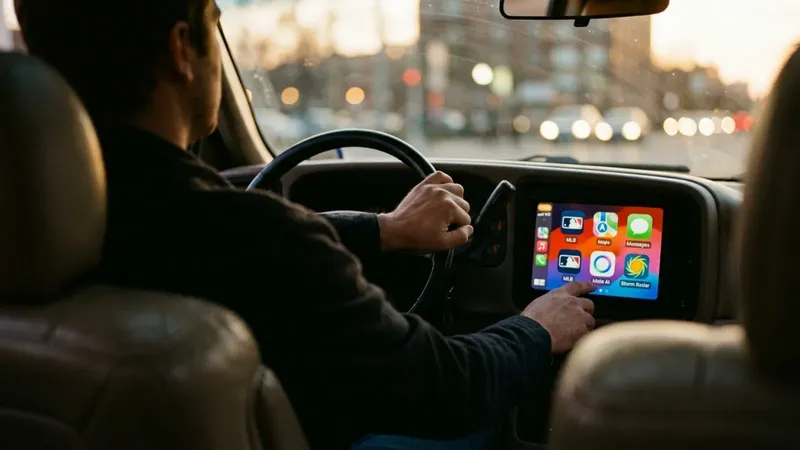
CarPlay ha sumado en agosto tres aplicaciones nuevas (MLB, Meta AI y Storm Radar) que amplían lo que puedes hacer sin tocar el iPhone al volante, justo antes de que en septiembre llegue iOS 27 con más cambios para el salpicadero. Te explicamos paso a paso cómo activarlas, qué necesitas para que funcionen y cómo resolver los problemas más habituales. La plataforma de infoentretenimiento de Apple funciona ya con más de 120 apps del iPhone, y este mes ha incorporado tres muy distintas: una de deporte, un asistente de inteligencia artificial y una de meteorología. A eso se suma que Volvo y Pioneer han añadido Audio Espacial a través de CarPlay en algunos modelos, y que iOS 27 llegará en septiembre con una app dedicada para Siri.
Vamos a ver cómo sacarle partido a cada novedad, empezando por lo que conviene revisar en tu coche antes de tocar nada. Qué necesitas antes de activar las nuevas apps Para usar la MLB, Storm Radar y Meta AI en CarPlay necesitas el iPhone actualizado a la última versión de iOS disponible y un coche o equipo compatible con CarPlay, ya sea con cable o inalámbrico. Si tu vehículo admite conexión wireless, como ocurre de serie en la GMC Sierra 1500, aprovecharla evita depender del cable y hace que las apps carguen datos en tiempo real con más fluidez, algo que notarás sobre todo en Storm Radar. Si tu coche es más antiguo y no trae CarPlay inalámbrico de fábrica, un adaptador wireless resuelve el problema sin cambiar la unidad principal.
También existen equipos de posventa que añaden funciones extra: Pioneer lanzó a principios de año una unidad que, además de CarPlay, soporta Dolby Atmos y Audio Espacial, algo que veremos más adelante. En cualquier caso, comprueba primero en los ajustes de tu iPhone que CarPlay reconoce el coche antes de buscar las nuevas apps. Cómo activar la MLB y Storm Radar desde los ajustes del iPhone Para que la MLB aparezca en tu salpicadero, abre la app en el iPhone y comprueba que tienes la versión actualizada: el rediseño para CarPlay llega con la última actualización. Desde el coche, la app te deja navegar entre los partidos en directo y los que están por jugarse, elegir el enfrentamiento que te interesa y seleccionar la emisión de radio de tu equipo, todo sin sacar el móvil del soporte.
La pantalla del coche muestra además los marcadores y los datos clave mientras suena la retransmisión, aunque si tienes activada la opción de ocultar marcadores en el iPhone, CarPlay la respeta y no te mostrará el resultado. Storm Radar, la app de The Weather Channel, funciona de forma parecida: una vez actualizada, se añade sola al menú de CarPlay y muestra un mapa centrado en tu ubicación con capas de radar, nubes y precipitaciones, además de la hora estimada de llegada y el tiempo previsto en tu destino, con recálculo automático de ruta y alertas cuando cambian las condiciones. Cómo probar Meta AI y el resto de asistentes en el salpicadero Meta AI ya funciona con CarPlay y se suma a otros tres asistentes que puedes invocar desde el coche: ChatGPT, Perplexity y Grok. Para probarlo, actualiza la app de Meta AI en tu iPhone y revisa si aparece en el menú de CarPlay o a través de Siri; el despliegue está todavía en fase de pruebas limitadas, así que no todas las cuentas lo verán disponible de inmediato.
Si al abrirlo te aparece un mensaje de no soportado, no tiene por qué ser un problema de tu iPhone ni del coche: todo apunta a que el acceso se está ampliando de forma progresiva mientras dura esta fase de pruebas. Mientras te llega, los otros tres asistentes siguen operativos para resolver dudas, dictar mensajes o controlar funciones del vehículo por voz sin tocar la pantalla, y son la vía más rápida para comprobar si tu coche ya está preparado para este tipo de interacción. Qué cambiará en CarPlay cuando llegue iOS 27 La actualización con más calado llegará en septiembre. iOS 27 sumará una app dedicada para Siri y mejoras en su inteligencia artificial pensadas para mantener conversaciones manos libres sin apartar la vista de la carretera. Instalar el nuevo sistema, o estrenar un iPhone que ya lo traiga de fábrica, activará estas funciones en CarPlay de forma automática, sin que tengas que buscar ningún ajuste adicional.
Antes del lanzamiento oficial también circulan indicios de un repaso visual del sistema, con nuevos fondos de pantalla, iconos rediseñados y miniaturas de contenido más grandes, además de un mini-reproductor persistente para controlar la música sin salir de la app que estés usando y un control por voz ampliado a más categorías mediante plantillas. Como todavía no son funciones confirmadas por Apple, lo prudente es esperar a la actualización de septiembre para comprobar cuáles llegan finalmente y cuáles se quedan en el camino. Cómo saber si tu coche admite Audio Espacial por CarPlay Volvo ha actualizado tres de sus SUV para reproducir Audio Espacial a través de CarPlay en Apple Music y Apple Podcasts, lo que se traduce en sonido Dolby Atmos dentro del habitáculo. Si tienes uno de estos modelos, revisa que el sistema de infoentretenimiento tenga instalada la última actualización del fabricante antes de buscar la opción en el iPhone.
Volvo no ha detallado si el proceso exige algún ajuste adicional en el propio vehículo más allá de esa actualización, así que si no encuentras la opción, comprueba primero con el concesionario si tu unidad ya la tiene disponible. Si tu coche no es un Volvo compatible, hay alternativa: Pioneer lanzó a principios de año una unidad principal de posventa que también soporta Dolby Atmos y Audio Espacial a través de CarPlay, pensada para quien quiera esta función en un vehículo que no la trae de fábrica. Qué hacer si una app no aparece o falla en CarPlay Si tras actualizar alguna de estas apps no la ves en el menú de CarPlay, prueba primero lo más sencillo: reinicia el iPhone y la pantalla del coche. Si el icono sigue sin aparecer, entra en los ajustes de Bluetooth y Wi-Fi del iPhone, olvida el vehículo como dispositivo emparejado y vuelve a conectar CarPlay desde cero; muchas veces el problema está en la conexión, no en la propia app.
Si el fallo es que Storm Radar o la MLB no cargan datos en tiempo real, revisa que la app tenga permiso de ubicación activo incluso en segundo plano y desactiva el modo de bajo consumo, que puede limitar la actualización de contenidos en CarPlay. Si el problema afecta a Meta AI, comprueba que la cuenta esté bien vinculada y que la app tenga permisos de red completos: cerrar sesión y volver a entrar suele bastar para que el sistema la reconozca.