Hay televisores que, pese a tener una pantalla perfectamente capaz de ofrecer una gran calidad de imagen, terminan transmitiendo una sensación bastante peor de lo que deberían. El problema no siempre está en el panel ni en la conexión, ya que con los años, Android TV puede acumular aplicaciones, procesos y servicios que consumen recursos en segundo plano, haciendo que los menús respondan peor y que la experiencia sea cada vez más lenta. Precisamente por eso se está haciendo viral un método que permite aligerar determinados televisores con Android TV utilizando ADB (Android Debug Bridge) y las opciones de desarrollador. El usuario verificado @beratbuilds ha contado en X que consiguió una mejora notable después de pedirle a Claude que realizara un proceso de limpieza o debloat en su televisor.
La publicación original, compartida por @mertcobanov, acumula ya más de dos millones de visualizaciones. Lo interesante es que, según explican los usuarios que han probado el procedimiento, no es necesario tener acceso root para realizar determinadas modificaciones. Berat@beratbuildsHem çok daha iyi gözüküyor hem de performansta gözle görülür bir fark var gerçekten.Android TV’de sorun yaşayanların denemesi gerekiyor bence. https://t.co/PjqiQIcOd4 https://t.co/a692uXabQi 30 de agosto, 2026 • 20:13 1.1K 1 ¿Qué es un debloat? Hace referencia a un proceso destinado a reducir o eliminar aplicaciones y servicios innecesarios que vienen instalados de fábrica o que permanecen ejecutándose en el dispositivo.
En un móvil Android estamos acostumbrados a instalar decenas de aplicaciones, pero en un televisor el escenario es diferente. El fabricante puede incluir servicios propios, aplicaciones promocionales, plataformas que no utilizamos o componentes que permanecen activos aunque nunca los abramos. Cada proceso adicional puede consumir almacenamiento y, dependiendo de cómo esté implementado, recursos del sistema. En un televisor con hardware modesto, esto puede terminar traduciéndose en menús más lentos, animaciones con tirones y una respuesta menos inmediata al cambiar entre aplicaciones.
Y eso es lo que viene a solucionar este método. El procedimiento comentado por @beratbuilds parte de las opciones de desarrollador de Android TV y utiliza ADB para comunicarse con el televisor. A partir de ahí, es posible consultar determinados paquetes instalados y actuar sobre ellos. En su caso, el proceso incluyó la desactivación de aplicaciones que consideraba prescindibles, la instalación de FLauncher como lanzador alternativo y la reducción de los tiempos de animación del sistema.
El resultado, según explica, fue que su televisor, que tenía cuatro años, ahora es mucho más rápido. De hecho, asegura que incluso recién comprado no le parecía tan fluido como después de realizar estos cambios. Cómo funciona ADB ADB es una herramienta oficial del ecosistema Android que permite comunicarse con un dispositivo desde otro equipo y ejecutar determinadas órdenes. Se utiliza habitualmente para desarrollo, diagnóstico y pruebas, pero también puede servir para hacer modificaciones avanzadas en dispositivos Android.
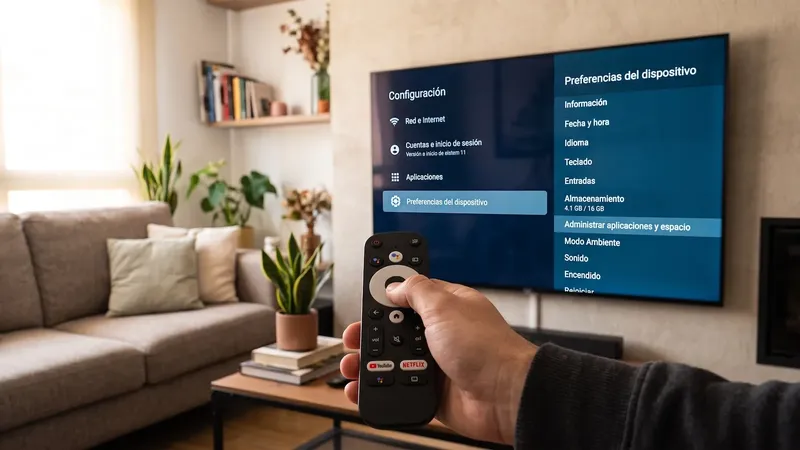
En un televisor compatible, el proceso general comienza activando las opciones de desarrollador. Para ello, normalmente hay que entrar en los ajustes del dispositivo, acceder a la información del sistema y pulsar varias veces sobre la compilación hasta desbloquear el menú correspondiente. Después hay que habilitar las opciones relacionadas con depuración ADB o depuración por red, dependiendo de la versión de Android TV y del fabricante. Una vez activada esta función, un ordenador puede establecer comunicación con el televisor.
A partir de ahí es posible utilizar ADB para consultar los paquetes instalados y, con los conocimientos adecuados, deshabilitar determinados componentes. La ventaja es que no necesariamente hay que conseguir acceso root. ADB permite realizar algunas operaciones sobre aplicaciones instaladas sin modificar completamente el sistema operativo. El siguiente paso es decidir qué aplicaciones se pueden desactivar.
Ten en cuenta que desactivar un componente incorrecto puede provocar desde errores en determinadas funciones hasta problemas con el propio funcionamiento del televisor. Lo mejor es comprobar qué hace cada paquete y tener una copia de la configuración original siempre que sea posible. Otro de los cambios mencionados en el proceso es sustituir el lanzador del fabricante por FLauncher, que es más sencillo y puede reducir la cantidad de elementos que se cargan en la pantalla principal y proporcionar una interfaz más limpia. También se pueden reducir los tiempos de animación desde las opciones de desarrollador.
Esto no hace que el hardware sea más potente, pero sí consigue que las transiciones duren menos y que el sistema transmita una sensación de mayor rapidez.