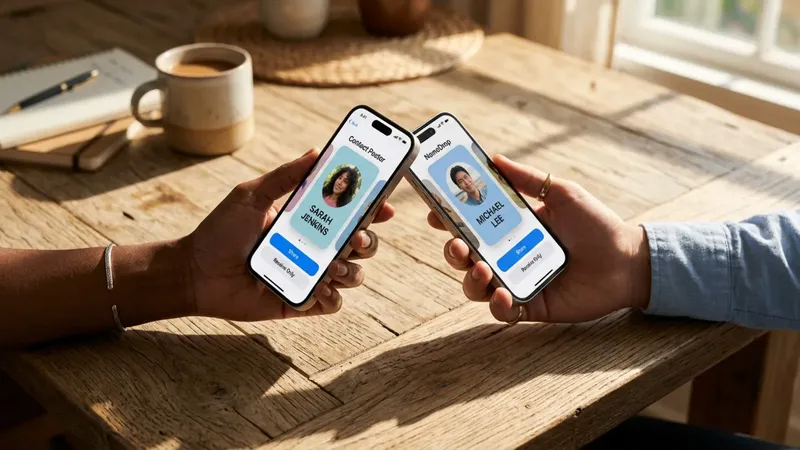
NameDrop, la función que Apple integró en iOS 17 para compartir contactos, permite intercambiar la tarjeta completa con solo acercar la parte superior de dos iPhone. Sustituye al gesto de dictar el número en voz alta o teclearlo a mano en la agenda de otra persona. Vamos a ver cómo activarla, qué datos comparte por defecto y cómo evitar que se cuele algo que no quieres enviar. NameDrop no es una aplicación aparte, sino una capa que se apoya en AirDrop y en el Póster de Contacto que ya tienes configurado en tu iPhone.
Al juntar los dos terminales, el sistema detecta la proximidad y lanza una animación con vibración háptica que muestra en pantalla completa el póster de la otra persona. Parece un truco de magia, pero depende de que ciertos ajustes de conectividad y privacidad estén activados; si falta alguno, el gesto no llega a activarse. Qué necesitas antes de juntar los dos iPhone Para que la animación aparezca, ambos dispositivos deben cumplir un mínimo de software: iPhone con iOS 17 o posterior y, si entra en juego un Apple Watch, watchOS 10 o posterior. Si tú o la otra persona vais con una versión anterior, el gesto no hará nada por mucho que acerquéis los teléfonos.
Además del sistema operativo, necesitas Wi-Fi y Bluetooth activados en los dos terminales, ya que NameDrop usa los mismos protocolos que AirDrop para detectar el dispositivo cercano y enviar los datos. Hay un ajuste que mucha gente pasa por alto y que puede dejarte con cara de póker si algo no funciona: dentro de AirDrop existe una opción llamada Acercar los dispositivos y, si está desactivada, tu iPhone ni se molestará en buscar terminales próximos. Conviene comprobarlo antes de intentar el intercambio: - Abre Ajustes y entra en General. - Toca AirDrop. - Verifica que Acercar los dispositivos está activada. Un último detalle: ambos iPhone tienen que estar desbloqueados y mostrando la pantalla de inicio o la de bloqueo en el momento del gesto.
Si la pantalla está apagada, el sistema ni siquiera arranca el protocolo de seguridad que exige compartir datos personales. Así se activa NameDrop al acercar los terminales El proceso en sí es prácticamente instantáneo. Lo importante es la orientación: no vale poner los teléfonos uno junto a otro sobre la mesa, hay que acercar la parte superior de un iPhone (donde está el altavoz y la cámara frontal) a la parte superior del otro, con las pantallas encendidas. Mantén los dispositivos juntos hasta notar la vibración de confirmación.
Verás en ambas pantallas una animación con la vista previa del Póster de Contacto de cada usuario. En ese momento ya podéis separar los teléfonos, porque la proximidad solo era necesaria para arrancar el intercambio; el resto se gestiona con las opciones que aparecen en pantalla. Ahí verás dos posibilidades: Compartir, que reparte tu contacto y recibe el de la otra persona, y Solo recibir, que guarda el contacto ajeno sin enviarle el tuyo. Esta segunda opción viene bien si quieres añadir a alguien a la agenda sin darle tus datos a cambio.
Cada persona decide de forma independiente en su propio teléfono, así que es habitual que uno elija compartir y el otro se quede solo con la opción de recibir. El mismo truco funciona con el Apple Watch Si no quieres sacar el iPhone del bolsillo, el Apple Watch hace el mismo papel de intermediario. Acerca la esfera de tu reloj a la parte superior de un iPhone o de otro Apple Watch compatible y espera la vibración de confirmación. La función requiere watchOS 10 o posterior, y solo está disponible en el Apple Watch Series 6 o modelos posteriores, en el Apple Watch SE de 2.ª generación y en el Apple Watch Ultra; si tienes un Series 4 o un Series 5, el gesto no funcionará aunque hayas actualizado el software.
La diferencia está en la interfaz: en el reloj verás las opciones de Compartir o Solo recibir directamente en pantalla, sin la vista previa ampliada del póster que sí aparece en el iPhone. Es cómodo porque lo llevas puesto y no necesitas desbloquear el teléfono, pero también resulta algo incómodo por lo reducida que es la pantalla para revisar qué estás compartiendo antes de confirmar. En cualquier caso, resulta útil en eventos de networking o reuniones donde sacar el teléfono corta la conversación, y funciona igual de bien si combinas un Apple Watch con un iPhone que si juntas dos relojes entre sí. Revisa tu Póster de Contacto antes de compartirlo Antes de repartir tu contacto por ahí, merece la pena revisar cómo te presentas.
NameDrop envía tu Póster de Contacto, esa tarjeta visual a pantalla completa con tu nombre, una foto o Memoji y un fondo personalizado. Si nunca lo has tocado, es probable que estés compartiendo una imagen por defecto que no te representa. Para editarlo, abre la app Contactos, pulsa sobre Mi tarjeta en la parte superior y luego en Editar. Desde ahí puedes cambiar la foto, elegir un Memoji o un Monograma con tus iniciales, y ajustar el color y el estilo visual del fondo.
Es el mismo póster que ven las personas cuando les llamas o te escriben por Mensajes, así que conviene mantenerlo al día si usas el teléfono también para trabajo. Cualquier cambio que hagas se aplicará de inmediato la próxima vez que actives NameDrop, sin que tengas que reiniciar el teléfono ni tocar nada más en Ajustes. Elige qué información envías en cada intercambio NameDrop no manda toda tu ficha de contacto sin filtro, aunque lo parezca. Por defecto muestra tu nombre y tu número o correo principal, pero tienes control sobre lo que sale de tu teléfono en cada uso, y esa selección puede cambiar de un intercambio a otro.
Cuando aparece la vista previa del póster tras juntar los terminales, verás un pequeño botón con una flecha junto a tu número o correo electrónico. Al tocarlo se despliega una hoja con casillas de verificación para cada dato disponible: puedes marcar o desmarcar campos según con quién estés intercambiando el contacto. Si tienes varios números o correos guardados en tu tarjeta, puedes elegir cuál de ellos aparece, por ejemplo el número de trabajo en una reunión y el personal con un amigo. La selección se mantiene hasta la próxima vez que uses la función, y datos como pronombres, dirección o fecha de nacimiento nunca entran en el paquete que se comparte.
Qué hacer si NameDrop no responde (y cómo desactivarlo) Si acercas los teléfonos y no pasa nada, conviene revisar estos puntos antes de dar por perdida la función: - Modo Avión: comprueba que no está activado en ninguno de los dos dispositivos. - Hotspot personal: si uno de los teléfonos lo tiene encendido, desactívalo temporalmente. - Fundas gruesas o con imanes: pueden interferir con la detección si no dejas que las partes superiores se toquen bien. Si por privacidad prefieres que tu iPhone no intente este tipo de intercambio con nadie, puedes cortarlo de raíz. No hay un interruptor exclusivo para NameDrop: se gestiona desde el mismo menú que usamos para activarlo. Ve a Ajustes > General > AirDrop y desactiva Acercar los dispositivos.
A partir de ahí, tu teléfono dejará de responder al gesto de proximidad para contactos, aunque el resto de funciones de AirDrop para enviar fotos o archivos seguirá funcionando igual que siempre.