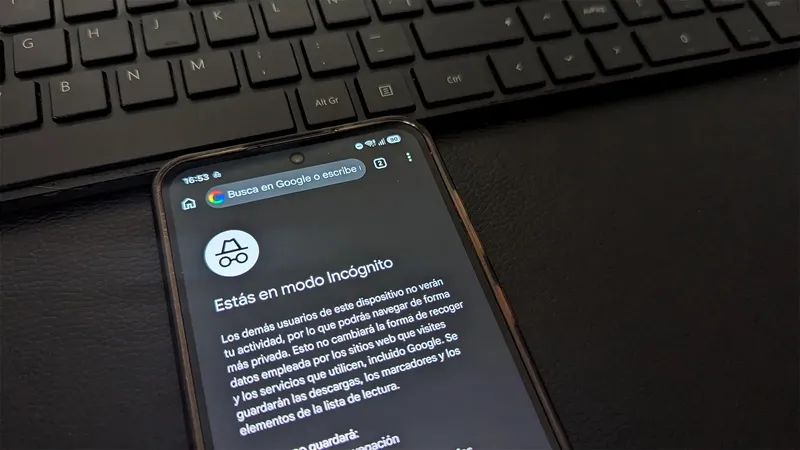
Portada > Noticias > Aplicaciones Aplicaciones Cómo navegar por internet en el móvil sin dejar rastro El modo incógnito de Google Chrome en un smartphone. Foto de MovilZona. Comenta la noticia Comenta la noticia Síguenos en Google Rubén De la Calle Publicado el 05 de octubre, 2026 • 08:00 Rubén De la Calle Publicado el 05 de octubre, 2026 • 08:00 Síguenos en Google Comenta la noticia Todas aquellas personas que quieran navegar por internet sin dejar rastro en el móvil de las páginas web que han visitado, deben recurrir al modo incógnito para conseguirlo. Todos los navegadores para smartphones integran estas funcionalidades, pero además hay algunos navegadores destinados explícitamente a ofrecer una experiencia 100% privada desde el primer momento, lo que también podemos conseguir con sencillos trucos.
Esto aporta determinadas ventajas, como la certeza de que, aunque alguien mire tu teléfono móvil, no podrá saber qué webs has consultado, pero esto también evita la personalización de precios en alojamientos, vuelos o diferentes productos por las cookies que almacenan los navegadores. Esto además aporta una búsqueda totalmente limpia, sin que los algoritmos de ubicación o preferencias afecten al resultado. Cómo activar el modo incógnito en el navegador del móvil Se trata del método más sencillo para quienes solamente quieren usar la navegación privada en ocasiones puntuales, unos pasos que tendremos que recordar siempre que vayamos a hacer una búsqueda comprometida o accedamos a una plataforma web que nos ponga en un compromiso. Consultando web de MovilZona en un móvil con Google Chrome / Foto: Grupo ADSLZone.
Google Chrome Accede a la aplicación. Toca sobre los tres puntos. Selecciona Nueva pestaña de incógnito. Con el selector de pestañas puedes escoger mantenerla abierta o cerrarla cuando consideres.
Safari Pulsar sobre el icono de las pestañas. En el selector de grupos, elige Privado. Ahora selecciona el más para abrir una nueva pestaña privada. Mozilla Firefox Toca sobre los tres puntos en Android o elige el selector de pestañas en iOS.
Ahora elige la opción de crear una nueva pestaña privada o púlsala sobre el más. Microsoft Edge Acceder al navegador y tocar sobre el icono de las pestañas. Elige la opción InPrivate . Pulsa sobre el botón de más.
Samsung Internet Toca sobre el navegador de los móviles Galaxy. Pulsa sobre el icono de las pestañas. A continuación, elige Activar el modo secreto . Trucos para usar el modo incógnito por defecto Quienes no desean tener que complicarse activando y desactivando el modo incógnito del teléfono móvil, deben saber que existen formas de tener un acceso mucho más sencillo e incluso por defecto.
Para ello solo tenemos que seguir estas indicaciones: Google Chrome El navegador permite mantener el icono pulsado tanto en Android como en iOS; desde ahí veremos una opción para abrir una pestaña de incógnito, aunque si en lugar de pulsarlo, la arrastramos a la pantalla de inicio, se creará un acceso directo con el que llegaremos antes a nuestro objetivo siempre que lo necesitemos. Acceso directo para abrir una nueva pestaña de incógnito en Google Chrome desde la pantalla de inicio de un smartphone. Safari Almacena la última configuración y, por ello, tras usar pestañas en privado, si nos salimos de la app o incluso si la cerramos, al volver a abrirla se mantendrá en este modo de seguridad. Mozilla Firefox Este nos permite controlar el navegador privado por defecto; para ello tenemos que acceder a la app, tocar sobre los Ajustes y después en Navegación Privada.
Aquí podrás escoger la opción para abrir enlaces en una pestaña privada e incluso crear un icono en la pantalla de inicio que te lleve al modo privado. Otros navegadores web en el móvil totalmente privados Existen multitud de navegadores en las tiendas de aplicaciones que nos ofrecen la privacidad deseada en todo momento, sin tener que activar un modo de privacidad para la mayoría de ventajas. Si tu preocupación no pasa por el historial y más bien es por el control que realizan los sitios web, estas son las soluciones alternativas que puedes descargar, instalar y utilizar en los smartphones: Brave Es un navegador basado en Chromium , lo que permite contar con una alta compatibilidad y un rendimiento óptimo. Este, sin embargo, ofrece por defecto limitaciones en los rastreadores y los scripts.
Además, integra mejora automática sobre webs, forzando el sistema HTTPS , e integra un navegador propio llamado Brave Search y un asistente de IA llamado Leo, con los que no almacena ningún dato. Este además nos permite añadir más seguridad abriendo pestañas 100% privadas. Menú principal de Brave donde se muestran los rastreadores bloqueados y los datos ahorrados durante la navegación. Tor Browser Una app creada por Tor Project, una organización sin ánimo de lucro en defensa de la privacidad digital.
Un sistema de máxima seguridad que oculta la IP real a los sitios que visitas, añade puentes para censurar y bloquear la información que obtienen del dispositivo, aunque esto conlleva que algunas webs no funcionen bien, carguen lentas o no permitan completar procesos. DuckDuckGo Una herramienta que combina tanto un navegador como un buscador que bloquea los rastreadores y el seguimiento de terceros. Además, integra un botón sencillo e instantáneo con el que se eliminan todas las pestañas que tenemos abiertas, además de una gestión rápida de los banners de cookies para que no estropeen nuestra experiencia. Ver comentarios Lo que sigue, te va a encantar El fallo del SEPE en el móvil que te impide pedir cita previa (y el truco para arreglarlo) Si dominas esta función de Google Chrome, jamás te robarán una cuenta Telegram Web es mucho mejor que la app para móviles y te cuento por qué Cómo configurar Chrome como navegador predeterminado en Android y el iPhone Navegar por Internet era una tortura hasta que toqué estos ajustes del móvil Gemini se integra en Google Chrome y cambia la forma de buscar por Internet Rubén De la Calle Pruebo, analizo y comparo a diario varias aplicaciones para el mercado Android o de iOS, buscando en ellas desde sus mejores ventajas y trucos, hasta los problemas que causan dificultades a los usuarios.
El fallo del SEPE en el móvil que te impide pedir cita previa (y el truco para arreglarlo) Si dominas esta función de Google Chrome, jamás te robarán una cuenta Telegram Web es mucho mejor que la app para móviles y te cuento por qué Cómo configurar Chrome como navegador predeterminado en Android y el iPhone Navegar por Internet era una tortura hasta que toqué estos ajustes del móvil Gemini se integra en Google Chrome y cambia la forma de buscar por Internet