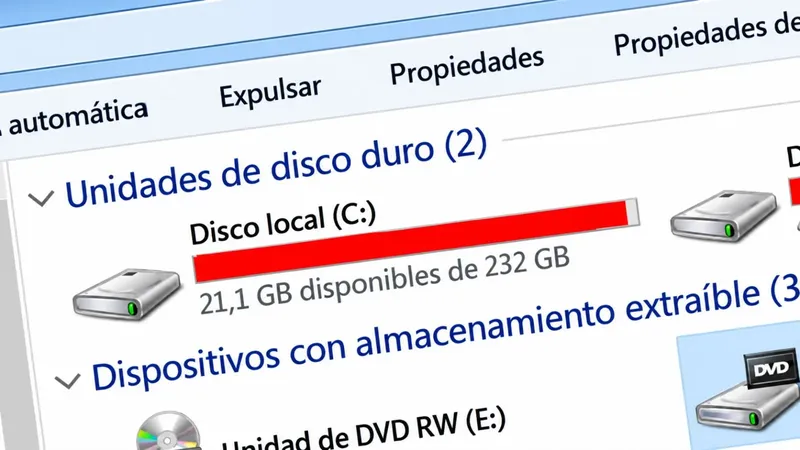
Un portátil con un disco duro casi lleno que no permite descargar nada ni instalar programas es algo que hemos visto en muchas ocasiones. El problema puede estar en muchos lados. Documentamos el caso de un usuario que, al revisar su ordenador con WinDirStat, consiguió recuperar 125 GB de espacio. Pero ojo, no todo lo que ocupa mucho se puede borrar.
Un usuario confirma que ha recuperado 125 GB de su disco duro. Para localizar los archivos que estaban consumiendo más espacio utilizó WinDirStat, un programa gratuito que muestra cómo se reparte el espacio del disco. Utilizando este caso como hilo conductor, te contamos cómo revisar tu ordenador. Localiza las carpetas que están llenando el disco El primer paso cuando queda poco espacio es revisar Descargas o borrar algunos documentos, pero es algo que puede quedarse corto.
Para saber qué ocupa realmente el almacenamiento debes analizar toda la unidad y ordenar las carpetas por tamaño. Así podrás localizar tanto archivos personales olvidados como datos acumulados por las aplicaciones. El problema es que algunas carpetas del sistema están ocultas y resultan difíciles de identificar con una revisión rápida desde el Explorador. Una de estas carpetas es C:WindowsInstaller y guarda archivos relacionados con la instalación y el mantenimiento de programas.
En su interior podemos encontrar paquetes con extensión .msi y parches .msp. El problema es que no siempre podemos borrarla, ya que esos archivos pueden seguir siendo necesarios. Cómo descubrir qué llena tu disco con WinDirStat WinDirStat es una herramienta gratuita y de código abierto que te dice exactamente cuánto ocupan las carpetas y los archivos. También ofrece un mapa visual para revisarlo todo de un vistazo.
Para comprobar el ordenador debemos: - Descarga WinDirStat desde su web oficial, siguiendo el enlace de descargas del proyecto. - Selecciona la unidad que quieres analizar, normalmente C: si el aviso afecta al disco de Windows. - Espera a que termine el análisis para ver el reparto completo del espacio. - Ordena las carpetas por tamaño y despliega las que más ocupan. - Selecciona los archivos grandes y comprueba su nombre y su ruta para averiguar a qué pertenecen. El mapa ayuda a encontrar vídeos, instaladores o archivos especialmente grandes. Antes de borrar nada, analiza bien si puede pasarse a otro disco o es un archivo vital para una aplicación. Qué hacer si Windows Installer ocupa demasiado Si el análisis señala a C:WindowsInstaller no debes borrar manualmente su contenido.
Microsoft confirma que dentro hay archivos necesarios para actualizar, reparar y desinstalar aplicaciones. Es posible que, de entrada, no tengamos problemas, pero estos pueden aparecer más adelante cuando un programa necesite alguno de los archivos eliminados. Si esta carpeta ocupa demasiado, el siguiente paso es identificar la aplicación relacionada y consultar con su soporte. Empieza la limpieza desde las opciones de Windows Una vez localizado el origen del problema, revisa lo que puedes borrar desde las herramientas del sistema.
Para ello, en Windows 11, entra en Configuración > Sistema > Almacenamiento > Recomendaciones de limpieza. Ahí debes revisar: - Archivos temporales: comprueba las categorías seleccionadas antes de eliminarlos. - Archivos grandes o sin usar: decide cuáles necesitas conservar o trasladar. - Aplicaciones que ya no utilizas: desinstálalas mediante las opciones de Windows. - Instalaciones anteriores de Windows: eliminarlas impide regresar a esa versión utilizando esos archivos. Todo esto viene perfectamente documentado en la guía para liberar espacio en Windows de Microsoft. Te recomendamos prestar atención a Descargas y a los documentos personales.
Qué debes saber antes de utilizar PatchCleaner El último paso sería utilizar PatchCleaner, una herramienta que intenta detectar archivos de la caché de Windows Installer que ya no están vinculados a instalaciones registradas. Sin embargo, su desarrollador reconoce que pueden producirse falsos positivos, como en el caso de los parches de Adobe Reader que podían aparecer como prescindibles, aunque fueran necesarios para actualizar el programa. Por ello, no debes eliminar automáticamente todo lo que marque una herramienta de limpieza. Para recuperar espacio, empieza por localizar las carpetas más grandes con WinDirStat y haz el proceso adecuado para cada contenido: desinstalar aplicaciones, revisar temporales o trasladar archivos personales.