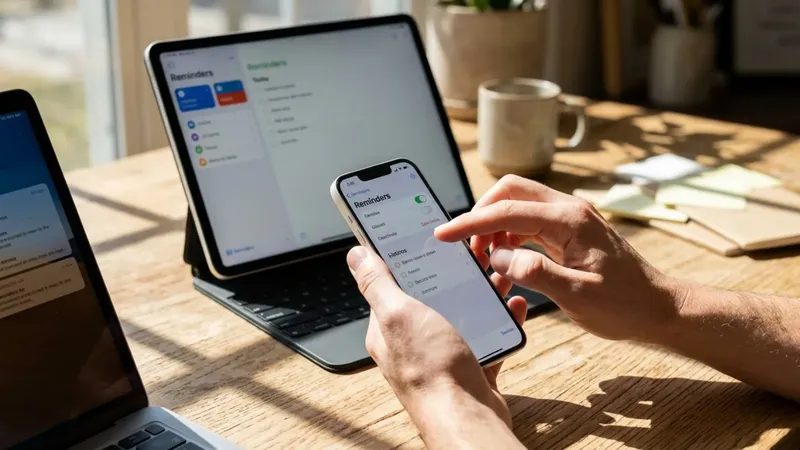
Si usas iPhone, iPad y Mac a la vez, es probable que cada tarea que anotas en uno aparezca al instante en los demás. iCloud Recordatorios se activa por defecto al iniciar sesión con tu Apple Account, así que tus listas y pendientes se mantienen sincronizados en todos tus dispositivos. Sin embargo, esa sincronización automática puede traducirse en alertas duplicadas o en invadir la privacidad de un equipo compartido. Te explicamos cómo cortar ese vínculo. El ecosistema de Apple funciona así por diseño: inicias sesión una vez con tu Apple Account y, a partir de ahí, iPhone, iPad, Mac, Vision Pro y, más adelante, HomeView comparten la misma base de datos de tareas.
Para la mayoría resulta cómodo, pero si trabajas desde casa, compartes un iPad familiar o simplemente quieres menos ruido de notificaciones, vamos a ver cómo cortar ese hilo dispositivo a dispositivo, sin perder ninguna tarea por el camino. Qué debes saber antes de desactivar la sincronización de Recordatorios La opción de iCloud Recordatorios se activa en automático nada más iniciar sesión con tu Apple Account, sea en un iPhone nuevo, un iPad o un Mac recién estrenado. A partir de ese momento, cualquier tarea que añadas, marques como hecha o borres se replica en el resto de tus dispositivos sin que tengas que tocar nada. Hay un detalle que conviene tener presente si ya has instalado OS 27.
Cuando desactivas la sincronización, el sistema te pregunta si quieres conservar los recordatorios existentes en ese dispositivo o borrarlos. En la práctica, elijas lo que elijas, la app de Recordatorios de ese aparato concreto se queda vacía. No es un error ni vas a perder nada: tus tareas siguen intactas en iCloud y en los demás dispositivos, pero la copia local de ese que acabas de desconectar arranca de cero. Conviene saberlo antes de asustarte al ver la lista en blanco.
Cómo desactivar Recordatorios de iCloud en iPhone, iPad y Vision Pro El proceso es idéntico en iOS, iPadOS y visionOS, porque los tres comparten el mismo panel de ajustes de cuenta. Sigue estos pasos en el dispositivo que quieres dejar fuera de la sincronización: - Abre la app Ajustes. - Toca tu nombre, en la parte superior. - Selecciona iCloud. - Pulsa en Ver todo. - Desactiva el interruptor de Recordatorios. Tras desactivar el interruptor, es probable que la app de Recordatorios te muestre un par de avisos. Si aparece la ventana para activar la sincronización con iCloud, toca Ahora no; si después ves un banner pidiendo lo mismo, ciérralo con la X.
A partir de ahí, lo que crees en este dispositivo se queda aquí: no viaja a tus otros iPhone, iPad, Mac o a iCloud.com, y tampoco recibirás lo que se cree en ellos. Este ajuste resulta útil si compartes un iPad en casa o quieres mantener al margen las tareas del Vision Pro, porque cada dispositivo pasa a funcionar de forma independiente del resto sin que tengas que tocar nada más. El mismo ajuste, pero en el Mac: pasos a seguir En macOS cambia la ruta de menús, aunque la lógica es idéntica a la de iOS. Si quieres que tu Mac deje de recibir las tareas de tu iPhone, repite este proceso desde Ajustes del Sistema: - Abre Ajustes del Sistema. - Haz clic en tu nombre, en la barra lateral. - Entra en iCloud. - Pulsa Ver todo. - Desactiva Recordatorios.
El aviso sobre qué hacer con los recordatorios existentes aparece igual que en el móvil, y el resultado es el mismo: la app se vacía en este Mac sin que afecte a lo que tienes guardado en el resto de dispositivos ni en iCloud. Abre Recordatorios, descarta los avisos que te salgan y empieza a añadir tareas; se quedarán en este equipo sin salir de él. Es la opción recomendada si usas un Mac mini o un iMac compartido con otras personas en casa, ya que evita que aparezcan en pantalla tareas que no les corresponden. ¿Qué pasa con tus recordatorios tras desactivar la sincronización? El corte funciona en los dos sentidos.
No solo deja de enviar lo que haces en este dispositivo al resto: tampoco recibe lo que creas en otros. Es una desconexión completa, no parcial, para ese aparato en concreto. Para comprobar que ha funcionado, crea un recordatorio con un nombre reconocible, por ejemplo «Prueba de sincronización», en el dispositivo que acabas de configurar. Espera unos segundos y revisa tu otro dispositivo principal, o entra en iCloud.com desde el navegador.
Si no aparece en ningún sitio, el corte es efectivo. Ten en cuenta que si luego borras ese recordatorio, solo desaparecerá en el dispositivo donde lo creaste, porque ya no hay comunicación entre ambos. Y si en algún momento quieres revertirlo, basta con reactivar el interruptor en iCloud: el sistema intentará fusionar lo que tengas guardado en local con lo de la nube, aunque ahí sí pueden aparecer duplicados si habías creado tareas sueltas mientras estaba desconectado. ¿Cómo dejar de sincronizar recordatorios guardados en Outlook u otra cuenta? No todo el mundo usa iCloud para apuntar tareas.
Si trabajas con Microsoft Outlook, Gmail u otra cuenta de internet porque necesitas acceder desde Windows o Android, el interruptor de iCloud no te sirve: hay que entrar en los ajustes de esa cuenta en concreto. La opción más limpia no es desactivar Recordatorios sin más, sino cerrar sesión de esa cuenta en el dispositivo que quieras dejar fuera, o usar una cuenta secundaria solo para tareas personales. La diferencia importa: si guardas tus tareas en el servidor de Outlook y pierdes el móvil, las recuperas en cuanto inicias sesión de nuevo en otro aparato. Si en cambio usas Recordatorios sin ninguna cuenta, en local, esas tareas desaparecen para siempre si formateas o cambias de dispositivo.
En iPhone y iPad, la ruta ha cambiado en las versiones recientes de iOS, que agrupan los ajustes por aplicación: - Ve a Ajustes y baja hasta el final. - Toca en Apps. - Selecciona Recordatorios en la lista. - Pulsa Cuentas de Recordatorios, arriba. - Elige la cuenta (por ejemplo, Outlook) y desactiva Recordatorios. Una vez confirmes el cambio, esa cuenta deja de mandar y recibir tareas en este dispositivo, pero sigue sincronizada con total normalidad en el resto de aparatos donde no hayas repetido estos pasos. Si en algún momento quieres recuperar la sincronización, basta con volver a este mismo menú y activar el interruptor de nuevo. En el Mac, las cuentas de terceros se gestionan desde un único panel: - Abre Ajustes del Sistema. - Entra en Cuentas de Internet. - Selecciona la cuenta correspondiente. - Desactiva Recordatorios. - Confirma pulsando Eliminar de mi Mac.
Al confirmar con Eliminar de mi Mac, el sistema borra la copia local asociada a esa cuenta en este equipo, aunque los datos no desaparecen: siguen disponibles en el servidor de Outlook o Gmail, y volverán a aparecer si inicias sesión con la misma cuenta en este u otro dispositivo más adelante. Qué dispositivos conviene dejar con los recordatorios activados No hace falta pensarlo en términos de todo o nada, sino de qué papel cumple cada dispositivo. El iPhone suele ser el dispositivo de captura: lo llevas encima, dictas tareas con Siri y lo consultas en cualquier sitio, así que tiene sentido mantenerlo siempre sincronizado. El Mac, por su parte, suele ser el de procesamiento: con teclado y pantalla grande resulta más cómodo organizar listas largas o proyectos con varias tareas, por lo que también conviene dejarlo conectado a iCloud.
El iPad es distinto si lo usas sobre todo para ver series, leer o jugar: recibir avisos de trabajo mientras ves una película es más una molestia que una ayuda, así que puede quedarse sin sincronizar. Lo mismo pasa con un Mac mini o un ordenador de sobremesa que compartes con el resto de la familia: desconectarlo evita que tus recordatorios de salud o tu lista de la compra aparezcan en una pantalla que no es solo tuya. Soluciones si los recordatorios desaparecen o la app sigue avisando Si tras seguir estos pasos algo no cuadra, hay tres situaciones habituales. La primera es ver la app completamente vacía nada más desactivar la sincronización: es el comportamiento esperado en OS 27, no un fallo.
Tus datos siguen en iCloud, puedes comprobarlo en la web, y a partir de ahora lo que añadas en este dispositivo se queda aquí. La segunda es seguir recibiendo las mismas notificaciones pese a haber desactivado el interruptor: suele deberse a que tienes otra cuenta activa, como un segundo iCloud de trabajo o un Outlook personal, que no has tocado. Revisa la lista completa de cuentas en los ajustes antes de dar el proceso por terminado. La tercera es ver reaparecer el aviso para activar la sincronización con iCloud cada vez que abres la app: simplemente ciérralo con la X y no pulses Activar si tu intención sigue siendo mantener ese dispositivo en local.
Con estos ajustes hechos, cada aparato guarda solo lo que le corresponde: el iPhone y el Mac mantienen tus tareas activas, mientras que el resto de dispositivos deja de sumar avisos que no venían a cuento.