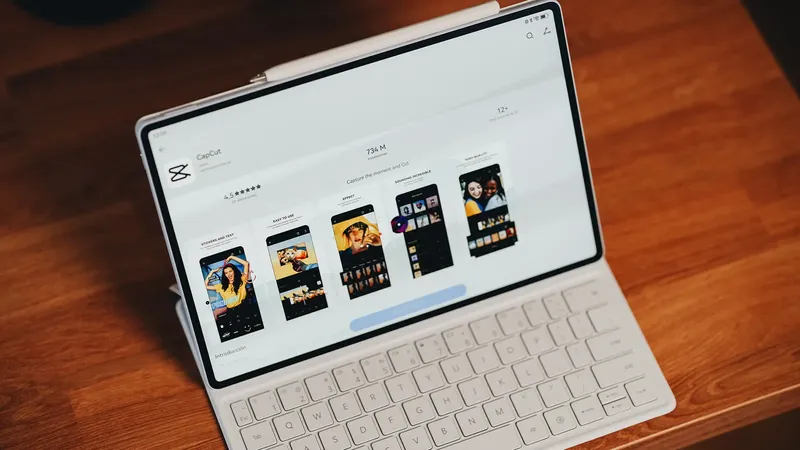
La HUAWEI MatePad Air permite la edición de vídeo mediante aplicaciones como CapCut, con el lapiz. / Foto de MovilZona. El ajuste oculto de CapCut para conseguir vídeos más profesionales Comenta la noticia Síguenos Ricardo Fernández Publicado el 23 de octubre, 2026 • 19:24 Ricardo Fernández Publicado el 23 de octubre, 2026 • 19:24 Síguenos en Google Comenta la noticia Editar un vídeo en el teléfono y encontrarte al final un cierre publicitario con el logo de CapCut sobre fondo negro es una de las cosas más molestas de la aplicación. Parece mentira que después de pasar un buen rato recortando tomas, sincronizando la música y ajustando el texto, la propia app te obligue a regalarle un par de segundos de tu metraje a su logotipo. La buena noticia es que no hace falta pagar ninguna suscripción mensual ni buscar versiones modificadas por internet.
La propia herramienta permite eliminar cualquier añadido publicitario con un par de toques en la pantalla, tanto si montas un vídeo desde cero como si utilizas una plantilla prediseñada en Android o iPhone. Elimina el clip final con el logo para siempre El caso más común ocurre al empezar un montaje vacío. Por defecto, CapCut añade automáticamente ese bloque final de dos segundos a cualquier edición. Puedes borrarlo a mano en un proyecto puntual, pero lo más cómodo es cambiar un ajuste para que no vuelva a colarse nunca más: Entra a la pantalla principal de CapCut y pulsa sobre el icono de la rueda de Ajustes en la esquina superior derecha.
Localiza la opción llamada Agregar final predeterminado, que vendrá activada por defecto. Toca sobre el interruptor para apagarlo y confirma pulsando en Descartar. A partir de ese momento, cualquier vídeo que montes terminará exactamente donde cortes tu metraje. Si solo quieres quitarlo de un vídeo que ya tienes a medias, entra en la línea de tiempo, desplázate hasta el final, toca sobre el bloque negro llamado Final y pulsa el botón de la papelera para borrarlo.
El truco para guardar plantillas sin el logo flotante Cuando aprovechas una plantilla creada por otro usuario, el logotipo no aparece al final, sino como una pequeña marca semitransparente fija en una esquina durante todo el clip. Si tocas el botón habitual de guardar, la app te pedirá pagar o te descargará el archivo con la marca visible. Para saltarte ese bloqueo sin pagar un céntimo, sigue estos pasos: Toca en el botón Exportar de la esquina superior derecha cuando tengas lista tu plantilla. En el menú emergente, selecciona Exportar sin marca de agua (guardar y compartir en TikTok).
Espera a que la barra de procesamiento llegue al 100% y se abra automáticamente la aplicación de TikTok. En cuanto veas la pantalla de publicación de TikTok, sal de la app o pulsa hacia atrás sin publicar nada. La aplicación CapCut permite realizar montajes creativos y aplicar efectos desde la interfaz táctil de un teléfono móvil. / Imagen de CapCut. El truco funciona porque CapCut guarda el vídeo completamente limpio en la galería de tu teléfono antes de transferirlo a la red social.
Puedes cerrar TikTok de inmediato; el clip ya estará disponible en tu carrete listo para compartir en Instagram, WhatsApp o donde quieras. Revisa los elementos Pro antes de guardar En ocasiones, la aplicación bloquea la descarga gratuita o te avisa de que el resultado llevará marcas de agua porque has seleccionado por error algún recurso de pago. Muchas transiciones, fuentes de texto, filtros de color y efectos de sonido llevan una pequeña insignia dorada con la palabra PRO. Basta con que se te haya colado un solo filtro o transición prémium en toda la línea de tiempo para que la app te exija pasar por caja.
Si te salta este aviso al guardar, revisa tus pistas de edición, localiza el elemento que lleva la etiqueta dorada y sustitúyelo por cualquiera de las alternativas gratuitas de la biblioteca. Una vez retirado, podrás exportar a máxima resolución sin marcas ni pagos. Ver comentarios Aplicaciones Lo que sigue, te va a encantar El botón oculto de Safari en iPhone para ver cualquier página web como en el PC Así consigo que los vídeos de mi Google Pixel se vean mucho más profesionales El botón oculto de los móviles Samsung para grabar vídeos profesionales sin ayuda Dos trucos para descargar vídeos de TikTok sin marca de agua Google Fotos se actualiza con una línea de tiempo para competir con CapCut Apps potentes para crear vídeos con IA desde el móvil Ricardo Fernández Especialista en aplicaciones móviles. Estas pueden ampliar las posibilidades de tu smartphone y algunas de ellas son importantísimas para disfrutar al máximo de la experiencia.
Es por ello por lo que me dedico a estudiar e indagar en cada una de ellas para encontrar las más útiles, sus funciones secretas y consejos para utilizar mejor cada app, así como aquellas que pueden ser peligrosas para tu dispositivo. El botón oculto de Safari en iPhone para ver cualquier página web como en el PC Así consigo que los vídeos de mi Google Pixel se vean mucho más profesionales El botón oculto de los móviles Samsung para grabar vídeos profesionales sin ayuda Dos trucos para descargar vídeos de TikTok sin marca de agua Google Fotos se actualiza con una línea de tiempo para competir con CapCut Apps potentes para crear vídeos con IA desde el móvil