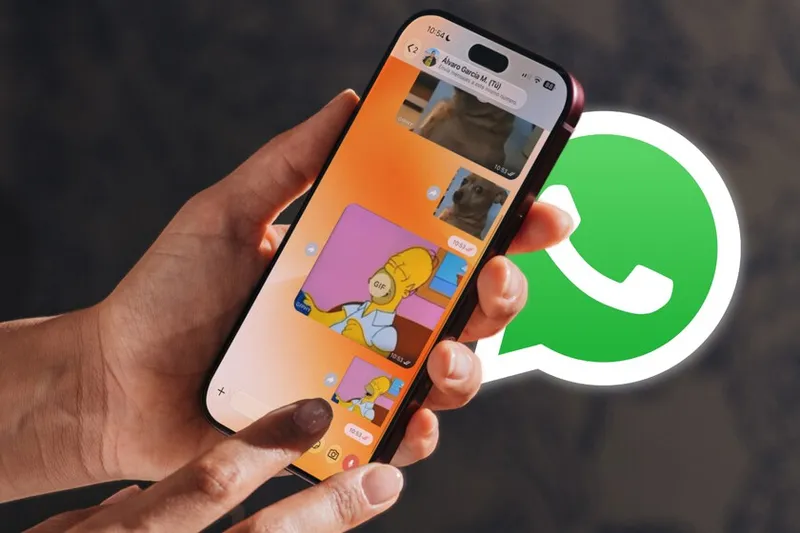
Con el tiempo, la comunicación con emojis vía WhatsApp ha dado paso a comunicarnos con stickers y usarlos para reaccionar a prácticamente cualquier tipo mensaje. Y conviven con los GIFs, que son siempre de un formato animado que a buen seguro muchos les gustaría usar como sticker. ¡Y es posible! En redes sociales está corriendo como la pólvora la posibilidad de convertir cualquier GIF de WhatsApp en un sticker para esta misma aplicación, algo que en realidad se puede hacer desde hace tiempo. Y lo mejor de todo es que no hace falta perder mucho tiempo en ello, ya que es un método fácil y rápido.
Cómo convertir un GIF en un sticker de WhatsApp Imagen: Applesfera ¿Y si te digo que el proceso es tan sencillo como copiar el sticker y pegarlo ? Porque así es como funciona. Basta con enviar el GIF en un chat de WhatsApp (individual o grupal), seleccionarlo, pulsar en Copiar , ponerte en el cuadro de texto de la conversación, mantenerlo pulsado y seleccionar Pegar . Al hacer esto, verás que salen tres opciones: Enviar: se enviará como sticker.
Editar sticker: podrás usar las herramientas clásicas de edición de stickers. Editar como GIF: esta opción sirve para editarlo también, pero no se enviará como sticker, sino como GIF. En Applesfera Casi cualquier foto que tengas en el iPhone sirve para crear stickers rápidos en WhatsApp: así se hace Si el GIF que has copiado es uno que quieres usar a menudo, una vez que lo envíes pulsa sobre él y selecciona la opción Añadir a favoritos . De ese modo lo tendrás en tu lista de stickers habituales para enviarlo cuando quieras sin necesidad de tener que enviar primero el GIF para copiarlo.
El truco para crear tu colección de stickers sin molestar a nadie Como has visto, este proceso requiere de enviar primero el GIF en un chat de WhatsApp. Y aunque luego puedas eliminar el GIF para que la otra persona no lo vea, puede ser un poco molesto. Sobre todo si quieres enviar varios stickers basados en GIFs. Nuestro consejo es utilizar el chat de WhatsApp contigo mismo (si no lo tienes localizado, escribe tu nombre en el buscador de chats).
Así podrás enviar muchos GIFs y convertirlos en sticker sin tener que estar enviándoselos a otra persona antes. Eso sí, recuerda lo de añadirlos a favoritos después para poder tenerlos siempre a mano. Imagen de portada | Applesfera En Applesfera | Cómo tener WhatsApp en el iPad: guía paso a paso para escribir y leer tus conversaciones en pantalla grande En Applesfera | Nuevo iOS 27 - Todas sus novedades, iPhone compatibles y cómo tener Siri AI en español