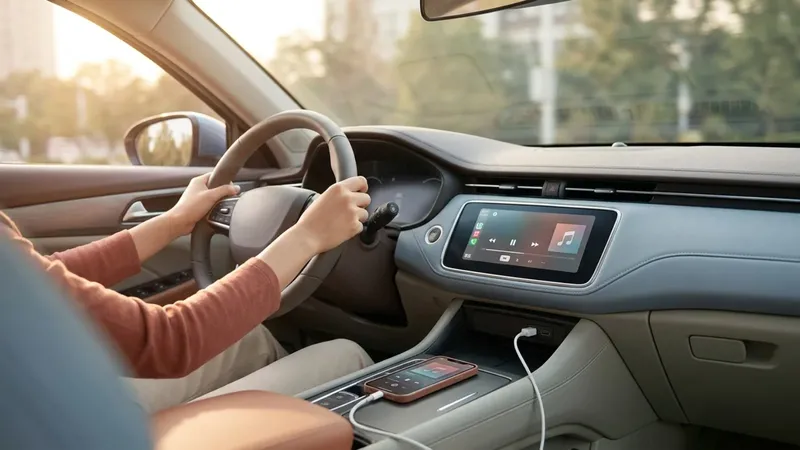
La música que suena en tu coche a través de Apple CarPlay puede tener menos cuerpo que la que escuchas con los AirPods puestos, y no se debe a ningún fallo del sistema. Apple explica que hay dos ajustes sencillos, relacionados con el tipo de conexión y con la forma de guardar las canciones, que permiten recuperar la calidad original del audio sin comprar ningún accesorio adicional. El primer truco tiene que ver con cómo conectas el iPhone al coche. Si usas la versión inalámbrica de CarPlay, cómoda para la navegación y las llamadas, el sistema aplica compresión a la música para asegurar una buena conexión, así que llega con menos matices, los graves algo más planos y los agudos menos definidos.
El segundo ajuste depende de la cobertura móvil en carretera, que varía constantemente y también puede rebajar la calidad aunque vayas conectado por cable. Qué necesitas antes de aplicar estos ajustes Para notar la diferencia no hace falta ningún accesorio caro ni una aplicación adicional. Basta con tener el iPhone actualizado, un cable USB en buen estado y una suscripción activa a un servicio de streaming que ofrezca calidad alta o sin pérdidas, como Apple Music o Spotify. Antes de tocar cualquier ajuste, conviene tener claro qué necesitas a mano para que el cambio se note desde el primer trayecto. - Un iPhone con una versión reciente de iOS. - Un cable USB (Lightning o USB-C, según tu modelo) que soporte transferencia de datos, no solo carga. - Una suscripción activa a Apple Music, Spotify u otro servicio compatible con calidad alta o sin pérdidas. - Espacio libre en el iPhone para descargar las listas que sueles escuchar en el coche.
Con esto cubierto, te asegurarás de que la señal que sale del iPhone es la mejor posible antes de llegar a los altavoces del coche. Usa el cable en vez de la conexión inalámbrica La comodidad de CarPlay inalámbrico tiene un coste que Apple reconoce: el sistema comprime la música para asegurar una buena conexión. Esa compresión resta matices a las canciones y aplana el sonido, aunque el archivo original sea de alta calidad. Conectar el iPhone por cable evita ese paso.
Apple asegura que, con la conexión física, las pistas no pasan por ese códec de compresión y llegan a los altavoces con la mayor calidad posible, sin necesidad de recurrir a la vía inalámbrica. Para aplicarlo, sigue estos pasos: - Si el coche ya tiene vinculado el CarPlay inalámbrico, desactiva un momento el Bluetooth o el Wi-Fi del iPhone para forzar el arranque por cable. - Conecta el iPhone al puerto USB de datos del coche, no al que solo carga. - Acepta la conexión si el sistema te pide confirmar que confías en el dispositivo. - Abre tu app de música: notarás que el sonido tiene más cuerpo casi de inmediato. Si tu coche tiene puerto USB-C y usas un iPhone 15 o posterior, el cable propio del terminal suele ser la opción más fiable para mantener esa conexión estable durante todo el trayecto. Descarga la música en la calidad máxima antes de salir de casa El cable resuelve el problema de la transmisión, pero no el de la cobertura.
En carretera pasas por zonas con peor señal, túneles o tramos sin datos, y si dependes del streaming en directo, el servicio bajará el bitrate de la canción para que no se corte, incluso yendo conectado por cable. La solución pasa por descargar en el propio iPhone las listas que más escuchas en el coche, en la calidad máxima que permita tu suscripción. Así el archivo que lee el teléfono es el original, sin depender de la cobertura del momento, y de paso evitas que la música se corte al entrar en un túnel. En Apple Music, dentro de los ajustes de audio de la app puedes elegir la calidad de las descargas; seleccionando la opción sin pérdidas consigues pistas a 24 bits, la máxima calidad que ofrece el servicio cuando la conexión es perfecta.
No merece la pena forzar formatos superiores: la mayoría de sistemas CarPlay no los aprovechan y solo obligan al iPhone a hacer conversiones adicionales sin ninguna ganancia real dentro del coche. En Spotify el proceso es parecido: sube la calidad de descarga y de reproducción a la opción más alta disponible en los ajustes de audio de la app. Spotify todavía no ofrece un catálogo sin pérdidas en todos los mercados, pero esa configuración evita que el propio servicio comprima aún más la señal antes de que llegue al coche. Cómo comprobar que ya escuchas el audio sin pérdidas Una vez hechos los cambios, puedes intentar comprobar el resultado desde la propia pantalla del coche.
En muchos sistemas CarPlay, pulsar sobre la carátula o el título de la canción abre información adicional de la pista, aunque el detalle exacto que se muestra varía según el fabricante del coche y la versión de su sistema de infoentretenimiento. En Apple Music, cuando el sistema muestra esa información, suele aparecer una etiqueta como Lossless o Sin pérdidas junto al nombre de la canción. Si en su lugar ves AAC o no aparece ninguna indicación, es probable que sigas conectado en modo inalámbrico, que la calidad de descarga esté configurada para ahorrar espacio o que la cobertura del momento haya obligado al servicio a bajar el bitrate. Spotify no siempre muestra el bitrate en la pantalla del coche, pero la diferencia de dinámica, de graves y de nitidez en los agudos suele notarse igual en sistemas de sonido con varios altavoces.
Cuanto mejor sea el equipo de serie del coche, más evidente resulta la mejora frente a un sistema básico. Qué revisar si el sonido sigue sin mejorar Si después de conectar el cable la música sigue sonando plana, el problema suele estar en alguno de estos puntos. El cable importa más de lo que parece: los que vienen con cargadores baratos muchas veces no llevan los pines de datos necesarios, así que conviene usar el cable original del iPhone o uno de calidad contrastada. También hay que fijarse en el puerto: algunos coches marcan con un rayo el puerto de solo carga, y ese no sirve para transmitir CarPlay con la calidad completa.
Prueba también a desactivar la opción Ajuste de volumen en Ajustes > Música. Esa función iguala el volumen entre canciones masterizadas fuerte y otras más suaves, y al hacerlo recorta parte de la dinámica original de la grabación. Desactivándola, recuperas el rango completo tal y como se masterizó la pista. Si tras revisar el cable, el puerto y ese ajuste de volumen el sonido sigue igual, lo más probable es que el límite lo ponga ya el propio equipo del coche: el número de altavoces y el amplificador instalado marcan un techo que ningún ajuste del iPhone puede superar.