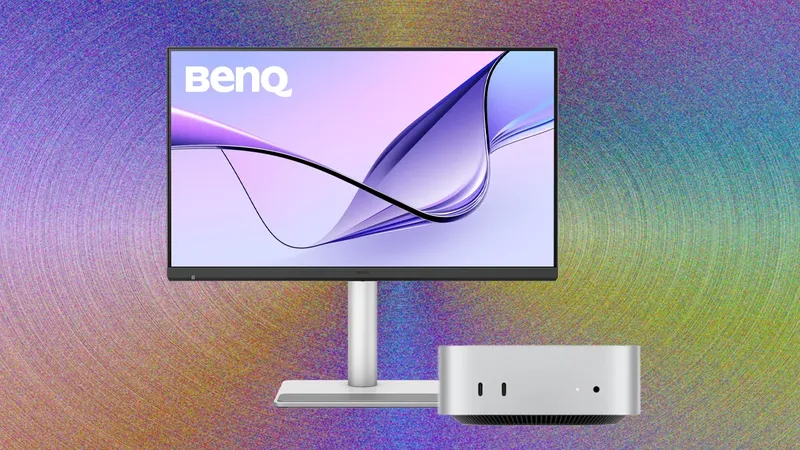
La Mac Mini ha vuelto. Y también el Mac Studio. Ha sido casi imposible conseguirlos durante la mayor parte de 2026 debido al aumento de la demanda para ejecutar modelos de IA de forma local. Los precios han subido, sí, pero cuando los nuevos modelos salgan a la venta a finales de septiembre, por fin estarán disponibles en el mercado.
Y con ello, querrás un monitor decente que esté a la altura. Tanto si necesitas algo básico como si eres un creador de contenido que busca una pantalla de gama alta, alguno de estos monitores debería servirte. Funcionarán con cualquier Mac, no solo con la Mac Mini. WIRED tiene guías para todo tipo de artículos para casa, oficina y videojuegos.
Consulta los mejores monitores, qué MacBook debes comprar, las 15 mejores tablets, las mejores computadoras y las mejores sillas de oficina. Preguntas frecuentes ¿Qué hay que tener en cuenta al elegir un monitor para Mac? Casi cualquier monitor puede funcionar con una Mac. No es necesario que sea de Apple ni que cuente con ninguna certificación oficial.
Se podría argumentar a favor de utilizar un monitor barato de 1080p, pero la mayoría de los usuarios de Mac querrán algo un poco más premium. Como se puede ver en opciones como la Dell 27 Plus 4K, eso no tiene por qué significar que sea excesivamente caro. En cualquier caso, estos son los cuatro aspectos que hay que tener en cuenta a la hora de comprar un buen monitor para tu Mac. Tamaño y resolución: los monitores de 27 y 32 pulgadas son los tamaños más habituales hoy en día, pero hay opciones más grandes.
También consideraría un monitor ultran ancho de 34 pulgadas si te gusta la relación de aspecto más amplia de 21:9 con la forma curvada. Para Apple, la resolución lo es todo. Hay una razón por la que invierte tanto en una alta densidad de píxeles para cada pantalla que vende, incluso en opciones de gama media como la MacBook Air. La densidad de píxeles es lo que aporta nitidez a una pantalla, y se necesitan muchos más píxeles cuando se distribuyen en un monitor externo de gran tamaño.
Si quieres mantener una buena fidelidad, yo no compraría nada por debajo de 4K, y pasar a 5K o 6K en un monitor de 32 pulgadas puede ser útil. También deberías tener en cuenta la frecuencia de actualización: la MacBook Pro admite una frecuencia de 120 Hz, lo que ofrece animaciones más fluidas, especialmente en los videojuegos. Ajustabilidad: los monitores de Apple y los iMac no destacan precisamente por su ajustabilidad. A menudo no tienen ninguna, y cuando la tienen, su precio es más elevado.
Eso no es lo mejor para tu postura y la ergonomía. Como es bien sabido, el ya descatalogado Pro Display XDR cobraba 1,000 dólares adicionales por un Pro Stand con una capacidad de ajuste adecuada (ahora es un complemento de 400 dólares para el nuevo Studio Display XDR). Por motivos ergonómicos, la parte superior de la pantalla en la que trabajas debe estar lo más cerca posible del nivel de los ojos, y eso varía en función de la altura de cada persona. Si un monitor no permite ajustar la altura, necesitarás un soporte o un brazo para monitor independiente.
Además del ajuste de altura, muchos monitores también cuentan con soportes que pueden girar, inclinarse y rotar, características que resultan importantes cuando se utilizan varios monitores. Esto también es necesario si quieres utilizar un segundo monitor en posición vertical, algo que se ha vuelto cada vez más popular. Puertos: Incluso los monitores más económicos siempre cuentan con HDMI, que es todo lo que necesitas para conectarlos directamente a una Mac Mini, Mac Studio, Mac Pro o MacBook Pro. Algunos monitores disponen de USB-C con soporte de video, lo que te permitirá conectarlos a uno de los puertos Thunderbolt de una Mac.
La Mac Mini viene con tres puertos Thunderbolt 4, HDMI y una toma Ethernet. La Mac Mini Pro cuenta con los mismos puertos, salvo que tres de ellos son compatibles con el estándar Thunderbolt 5, más rápido que el 4. Tendrás que utilizar al menos uno de estos puertos Thunderbolt para conectar más de un monitor externo. Estos monitores suelen tener también otros puertos, como el USB-A.
Estos pueden resultar útiles, ya que la Mac Mini no dispone de ninguno por sí misma. Calidad de imagen: Apple se enorgullece de la calidad de imagen de sus Mac, por lo que, en el caso de la Mac Mini, es probable que quieras adquirir algo a la altura de tu Mac. Esto es especialmente importante para los creadores de contenido, fotógrafos y diseñadores. Por lo tanto, ten en cuenta el brillo, la precisión del color, la cobertura de color y el contraste del monitor.
Aunque algunas pantallas IPS ofrecen un color y un contraste decentes, las pantallas mini-LED u OLED garantizan una mejor calidad de imagen. Estas también tienen un brillo máximo significativamente mayor en contenidos HDR, lo que realmente da vida a los videojuegos y las películas. ¿Cuántos monitores admite una Mac Mini? La última Mac Mini con chip M6 admite hasta tres pantallas externas a través de sus puertos Thunderbolt y HDMI. Si solo vas a conectar un monitor, cualquiera de ellos servirá, independientemente de la resolución, hasta 8K, o la frecuencia de actualización, hasta 240 Hz.
Usa el puerto que tenga tu monitor o el que te resulte más cómodo. La cosa se complica cuando quieres conectar varias pantallas. Esta tabla resume las diferencias: | Modelo de Mac Mini | Una pantalla | Dos pantallas | Tres pantallas | |---|---|---|---| | M6 | Hasta una pantalla 8K a 50 Hz, 5K a 120 Hz o 4K a 240 Hz | Hasta una pantalla de 8K a 60 Hz, o de 5K a 120 Hz, o de 4K a 240 Hz, y una pantalla de hasta 5K a 60 Hz (mediante Thunderbolt) o de 4K a 60 Hz (mediante HDMI) | Hasta dos pantallas de 6K a 60 Hz o de 4K a 165 Hz y una tercera pantalla de hasta 5K a 60 Hz (mediante Thunderbolt) o de 4K a 60 Hz (mediante HDMI) | | M5 Pro | Hasta una pantalla de 8K a 50 Hz, de 5K a 120 Hz o de 4K a 240 Hz | Hasta una pantalla de 8K a 60 Hz, o de 5K a 120 Hz, o de 4K a 240 Hz, y una pantalla de hasta 5K a 120 Hz o de 4K a 200 Hz | Hasta tres pantallas de 6K a 60 Hz o de 4K a 165 Hz | | M4 | Hasta una pantalla de 8K a 60 Hz o una pantalla de 4K a 240 Hz | Hasta una pantalla de 6K a 60 Hz y una pantalla de 4K a 144 Hz | Hasta dos pantallas de 6K a 60 Hz y una de 5K a 60 Hz (mediante Thunderbolt) o de 4K a 60 Hz (mediante HDMI) | | M4 Pro | Hasta una pantalla de 8K a 60 Hz o de 4K a 240 Hz | Hasta una pantalla 8K a 60 Hz o 4K a 240 Hz y una pantalla 6K a 60 Hz o 4K a 144 Hz | Hasta tres pantallas 6K a 60 Hz o tres pantallas 4K a 144 Hz | | M2 | Hasta una pantalla de 6K a 60 Hz o de 4K a 60 Hz | Hasta una pantalla de 6K a 60 Hz y una de 5K a 60 Hz (mediante Thunderbolt) o una de 4K a 60 Hz (mediante HDMI) | No compatible | | M2 Pro | Hasta una pantalla de 8K a 60 Hz o de 4K a 240 Hz | Hasta dos pantallas de 6K a 60 Hz o una pantalla de 4K a 144 Hz | Hasta dos pantallas de 6K a 60 Hz y una pantalla de 4K a 60 Hz | | M1 | Pantalla 4K a 60 Hz | Una pantalla de 6K y otra de 4K a 60 Hz | No compatible | ¿Por qué las Mac no admiten resoluciones 4K de forma nativa? Cuando conectas un monitor 4K a una Mac, la imagen suele verse bien: los íconos, el texto y los elementos de la interfaz se mantienen nítidos y con un tamaño cómodo.
Sin embargo, si abres el menú “Pantalla” en Configuración del sistema, verás que macOS no muestra necesariamente la resolución nativa de 3840 x 2160. En su lugar, utiliza una resolución escalada para que todo se vea al tamaño adecuado. Esto también ocurre en la pantalla integrada de una MacBook Air, que por defecto puede mostrar una resolución escalada de 1470 x 956 en lugar de sus 2560 x 1664 píxeles nativos. Por eso, macOS suele ocultar la lista completa de resoluciones y permite elegir simplemente qué tan grande quieres que se vea el contenido.
Sin entrar en demasiados detalles técnicos, lo importante es que la resolución que aparece en los ajustes no siempre corresponde directamente a la resolución física de la pantalla. macOS utiliza el escalado para mantener la nitidez del texto y la interfaz, una de las ideas detrás de las pantallas Retina de Apple. Algunas combinaciones de tamaño y resolución se adaptan especialmente bien a este sistema. Un monitor 5K de 27 pulgadas, con 5120 x 2880 píxeles, por ejemplo, permite escalar la interfaz con mucha nitidez. Eso no significa que un monitor 4K funcione mal con una Mac, pero el escalado puede comportarse de forma distinta a como lo hace en Windows. ¿Mac Mini o iMac?
Si aún no has comprado tu Mac Mini, quizá te preguntes si conviene más que una iMac. Al final, ambas son computadoras de escritorio de Apple con un rendimiento similar. La Mac Mini M6 parte de 899 dólares e incluye 16 GB de RAM y 256 GB de almacenamiento. La iMac M4 cuesta 1,499 dólares y utiliza un procesador más antiguo, pero por esos 600 dólares adicionales también obtienes una pantalla integrada de 24 pulgadas y resolución 4.5K (4480 x 2520), una cámara web de 12 megapíxeles, un mouse, un teclado y altavoces de buena calidad.
La comparación no es del todo sencilla porque prácticamente no existen monitores 4.5K de 24 pulgadas en el mercado. Aun así, puedes encontrar un buen monitor 4K de 27 pulgadas por menos de 500 dólares, e incluso uno 5K por un poco más, y todavía te quedaría presupuesto para añadir una cámara web, altavoces y otros periféricos. Si lo que buscas es ahorrar, la Mac Mini suele ser la opción más conveniente. Con la iMac, lo que pagas de más es principalmente la comodidad de tener un sistema todo en uno listo para usar.
La mejor pantalla 5K para Mac Los monitores 5K de 27 pulgadas son una de las mejores opciones de alta resolución para macOS. El sistema no escala igual en todas las combinaciones de tamaño y resolución, pero 5K en 27 pulgadas funciona especialmente bien. No es casualidad que Apple utilice precisamente ese formato en su Studio Display. El problema es el precio: el Studio Display cuesta 1,599 dólares, mientras que el BenQ 5K (MA270S) se vende por 1,000.
A cambio, el modelo de Apple ofrece una cámara web de mayor calidad y mejores altavoces. El BenQ, sin embargo, incorpora ajustes más propios de un monitor tradicional, con casi 15 cm de altura regulable, giro y pivote. Esto facilita encontrar una posición ergonómica sin pagar los 400 dólares adicionales que Apple cobra por un soporte con ajuste de altura. El BenQ 5K no tiene Thunderbolt 5 como el Studio Display, pero ofrece una mayor variedad de conexiones: dos HDMI 2.1, dos USB-A, dos puertos USB-C/Thunderbolt 4 con carga de hasta 96 vatios y una entrada para audífonos.
BenQ también cuenta con una amplia gama de monitores pensados para Mac, con funciones como la sincronización de color entre una MacBook y la pantalla externa. Incluso ofrece software que permite controlar el volumen y el brillo del monitor desde el Magic Keyboard o la propia MacBook. Para acercarse aún más a la experiencia de Apple, BenQ incorpora su propia versión del cristal con nanotextura para reducir los reflejos. No es tan sutil ni eficaz como la solución de Apple, pero viene incluida sin costo adicional.
La marca también ofrece modelos profesionales como el BenQ 5K PD2730S, aunque el MA270S sigue siendo una de las mejores alternativas al Studio Display para quienes usan una Mac. | Especificaciones | |---| | Tamaño: 27 pulgadas | | Resolución: 5120 x 2880 | | Frecuencia de actualización: 70 Hz | | Tipo de panel: LCD IPS | | Altavoces: Sí | | Concentrador USB: Sí | | Ajuste vertical: 5.9 pulgadas | El mejor monitor económico para Mac La Mac Mini es una de las formas más económicas de entrar al ecosistema Mac, aunque ya no es tan barata como antes. Si quieres mantener el presupuesto bajo, el Dell 27 Plus 4K es una gran opción. Cuesta desde unos 230 dólares y ofrece una calidad poco común en este rango de precio. Su principal ventaja es la resolución 4K, pero también incluye una frecuencia de actualización de 120 Hz, una característica que hasta hace poco estaba reservada para modelos más caros.
Su principal limitación está en los puertos. No incluye USB, por lo que tendrás que conectarlo a la Mac Mini mediante HDMI. Afortunadamente, la computadora ya cuenta con puertos Thunderbolt, salida para audífonos y Ethernet. Dell también vende una versión de este monitor con concentrador USB integrado, aunque cuesta un poco más. | Especificaciones | |---| | Tamaño: 27 pulgadas | | Resolución: 3840 x 2160 | | Frecuencia de actualización: 120 Hz | | Tipo de panel: LCD IPS | | Altavoces: Sí | | Concentrador USB: No | | Ajuste vertical: 5.1 pulgadas | La pantalla más nítida para Mac La resolución 6K supone un salto importante en nitidez.
En una pantalla de 32 pulgadas, el LG UltraFine Evo 6K alcanza una densidad de 224 píxeles por pulgada, similar a la de una laptop de gama alta. Como referencia, la MacBook Air de 13 pulgadas también ofrece 224 píxeles por pulgada. El resultado es una imagen realmente nítida en una pantalla de gran tamaño. Ahora que el Studio Display XDR de segunda generación tiene 27 pulgadas, el LG UltraFine Evo 6K destaca aún más como opción para los usuarios de Mac que prefieren una pantalla más grande.
Este monitor no ofrece el rendimiento Mini-LED ni el HDR del Studio Display XDR. En su lugar, utiliza un panel Nano IPS Black con una excelente reproducción y precisión del color, de las mejores que he probado en un monitor. Eso sí, no esperes un HDR excepcional. El diseño del soporte y la base recuerda al estilo de Apple y ocupa poco espacio sobre el escritorio.
Sin embargo, el ajuste de altura es limitado y podría resultar incómodo para algunas personas. También incluye unos excelentes altavoces integrados, comparables con los del Apple Studio Display, algo poco habitual en monitores. Eso sí, me habría gustado una frecuencia de actualización superior a los 60 Hz y un sistema integrado para organizar los cables y mantener el escritorio más despejado. | Especificaciones | |---| | Tamaño: 31,5 pulgadas | | Resolución: 6144 x 3456 | | Frecuencia de actualización: 60 Hz | | Tipo de panel: LCD Nano IPS negro | | Altavoces: Sí | | Concentrador USB: Sí | | Ajuste vertical: 2.3 pulgadas | Un centro de entretenimiento para Mac Quizás sea solo cosa mía, pero me encanta la idea de usar un monitor como centro multimedia. De día, es un excelente monitor OLED 4K para trabajar, y de noche, se convierte en una pantalla fantástica para juegos y películas.
Eso es precisamente lo que el Samsung Smart Monitor M9 M90SF logra mejor que ningún otro, ofreciendo por fin una pantalla igual de buena en ambos aspectos. El panel OLED contribuye enormemente a ello, ofreciendo una excelente calidad de imagen independientemente de la tarea. Es especialmente adecuado para creadores de contenido. Y aunque los jugadores de PC más exigentes querrán una mayor frecuencia de actualización, 120 Hz es más que suficiente para sesiones de juego nocturnas.
El otro componente clave es el software. Se trata de una pantalla inteligente totalmente funcional, con la misma interfaz y opciones de Smart TV que la gama de televisiones Samsung. Esto significa que incluye un mando a distancia y ni siquiera necesita estar conectada a un ordenador para funcionar. Si aún no tienes televisión, o si, como yo, necesitas algo para una oficina compartida que también sirve de sala de juegos para niños, el Smart Monitor M9 es la mejor opción.
Es caro, pero su precio baja hasta 300 dólares durante las rebajas, así que estate atento a los descuentos. | Especificaciones | |---| | Tamaño: 32 pulgadas | | Resolución: 3840 x 2160 | | Frecuencia de actualización: 120 Hz | | Tipo de panel: OLED | | Altavoces: Sí | | Concentrador USB: Sí | | Ajuste vertical: 4.7 pulgadas | Para profesionales Aunque no creo que el Studio Display estándar de Apple valga la pena, el Studio Display XDR sí ofrece algo difícil de encontrar en otros monitores. Su mayor ventaja es el rendimiento HDR. Utiliza una pantalla Mini-LED con 2304 zonas de atenuación, una cifra muy alta para un monitor de 27 pulgadas. En mis pruebas alcanzó un brillo HDR máximo de 1905 nits en una ventana del 25%, muy por encima de la mayoría de los monitores de consumo.
Eso ayuda a justificar su precio elevado, aunque sigue siendo una pantalla pensada para un público muy específico. Si no necesitas un rendimiento HDR excepcional, probablemente no tenga sentido gastar tanto. El Studio Display XDR también incluye varias funciones de gama alta. Su sistema de seis altavoces es excelente y prácticamente no tiene rival entre los monitores, salvo el Studio Display.
La cámara web integrada de 12 megapíxeles también ofrece muy buenos resultados en videollamadas. Su lanzamiento generó cierta decepción por el tamaño de 27 pulgadas, pero las mejoras en brillo y zonas de atenuación lo colocan en un nivel muy alto en rendimiento HDR. | Especificaciones | |---| | Tamaño: 27 pulgadas | | Resolución: 5120 x 2880 | | Frecuencia de actualización: 120 Hz | | Tipo de panel: Mini-LED | | Altavoces: Sí | | Concentrador USB: Sí (solo USB-C) | | Ajuste vertical: 4 pulgadas (costo adicional) | Calidad HDR Quizás invertir en el Studio Display XDR parezca una locura, pero si aún así quieres disfrutar de la calidad HDR en tu Mac, el Asus ProArt 27 QD-OLED es la alternativa perfecta. Me sorprende que un monitor de esta gama se pueda conseguir por tan solo 699 dólares. La calidad de imagen es realmente excelente gracias a la tecnología OLED.
Cuenta con numerosos puertos prácticos en la parte trasera y su soporte es totalmente ajustable. El Asus ProArt 27 QD-OLED incluye algunas de las mismas optimizaciones para Mac que los monitores BenQ, como la coincidencia de color y los controles de software. Obviamente, no es 5K, por lo que seguirá habiendo algunos problemas de escalado, pero es una mejor opción OLED que el Dell 32 Plus QD-OLED debido al tamaño de su panel de 27 pulgadas. Curiosamente, noté que no se puede usar HDR con una frecuencia de actualización de 120 Hz, pero funcionó al bajarla a 60 Hz.
Otra queja que tengo es sobre el brillo en SDR. Estos monitores OLED pueden alcanzar casi 1000 nits en HDR, pero en mis pruebas, el máximo fue de 240 nits en SDR. | Especificaciones | |---| | Tamaño: 27 pulgadas | | Resolución: 3840 x 2160 | | Frecuencia de actualización: 120 Hz | | Tipo de panel: OLED | | Altavoces: Sí | | Concentrador USB: Sí | | Ajuste vertical: 5.9 pulgadas | Más accesorios geniales para Mac Soporte con concentrador USB Satechi para Mac Mini M4: Muy pocos productos están diseñados específicamente para la Mac Mini, lo que hace que este concentrador USB con soporte de Satechi sea tan especial. Ofrece puertos USB-A frontales y una ranura para tarjeta SD, además de una carcasa para una unidad SSD NVMe para ampliar el almacenamiento integrado de una Mac Mini. Logitech MX Master 4: El mouse Logitech MX Master ha sido un elemento básico en los escritorios de los usuarios de Mac que se toman en serio la productividad y la comodidad.
La última versión no supone una renovación completa, pero sí incorpora mejoras para modernizar el diseño, utilizando mejores materiales, una respuesta mejorada y un nuevo botón para el reposapulgar. Sin embargo, conserva todas las características que hicieron grande a la serie MX Master. BenQ Ergo: Este es mi brazo para monitor favorito. He probado varios últimamente y me encanta el conjunto completo del Ergo.
El color blanco es bonito y, aunque es extremadamente robusto y puede soportar casi cualquier monitor (sin importar el tamaño), no se siente tan tosco como otros brazos que he probado. Las características adicionales, como la placa de refuerzo incluida para evitar daños en el escritorio, también lo hacen muy atractivo. Soporte para monitor Hemudu: Si tu monitor no tiene ajuste de altura, elevarlo es fundamental para mantenerlo a la altura de los ojos. Existen muchísimas opciones, pero este soporte económico es ideal para quienes usan dos monitores uno al lado del otro.
Artículo originalmente publicado en WIRED.com Adaptado por Alondra Flores.