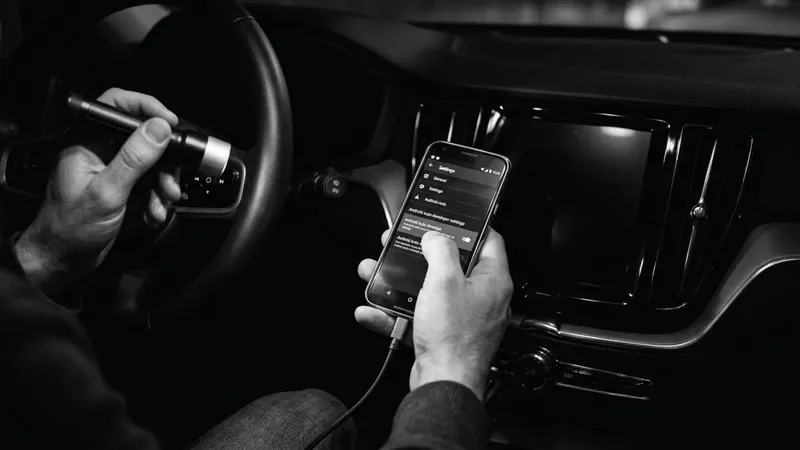
Portada > Noticias > Aplicaciones Aplicaciones El menú secreto de Android Auto que debes activar si no ves nada en la pantalla de tu coche El acceso a los ajustes avanzados de Android Auto permite personalizar la experiencia de conectividad y uso de aplicaciones mientras se conduce. Foto generada con IA por MovilZona. Comenta la noticia Comenta la noticia Síguenos en Google Miguel Martínez Publicado el 22 de septiembre, 2026 • 19:31 Miguel Martínez Publicado el 22 de septiembre, 2026 • 19:31 Síguenos en Google Comenta la noticia No hay nada que dé más rabia cuando vas a arrancar el coche y tienes prisa (o sea, casi siempre). Conectas el móvil por cable o mediante la conexión inalámbrica, el coche reconoce que Android Auto está activo e incluso escuchas la música de Spotify o la voz de Google Maps de fondo, pero la pantalla está de huelga y se queda en negro, sin aparente solución.
La buena noticia es que la pantalla de tu vehículo no se ha roto ni tu teléfono ha quedado inservible. En la inmensa mayoría de los casos, este error se produce por un conflicto técnico de resolución de vídeo entre el procesador de tu smartphone y el software de tu vehículo. Por qué no se ve nada en la pantalla Cuando conectas el dispositivo al vehículo, Android Auto intenta negociar de forma automática a qué calidad y tasa de refresco debe emitir la señal gráfica. Lo que pasa es que, si tu teléfono intenta enviar una señal en alta definición que la consola de tu coche no logra interpretar correctamente, el sistema se colapsa y la imagen desaparece por completo mientras el audio sigue funcionando en segundo plano.
Varios usuarios reportan problemas de pantalla negra al intentar ejecutar Android Auto tras actualizar a Android 16. A esto, además, se le pueden sumar las opciones de ahorro de batería que imponen marcas como Xiaomi , Samsung y otras marcas de telefonía. El sistema operativo detecta un consumo elevado de recursos al proyectar la pantalla, asume que la app está en segundo plano y congela la imagen. La solución al problema de Android Auto Para solucionar este fallo tienes que entrar a un menú bastante desconocido de Android Auto.
Se trata de acceder al menú para desarrolladores de la propia aplicación en tu teléfono y ajustar manualmente la salida de vídeo: Entra en los Ajustes de tu teléfono Android y busca la sección de Aplicaciones . Selecciona Android Auto y deslízate hacia abajo del todo hasta localizar el apartado donde indica el número de versión. Pulsa 10 veces sobre este número hasta que aparezca un mensaje informándote de que los ajustes de desarrollo se han activado. Toca sobre los tres puntos verticales situados en la esquina superior derecha de la pantalla y pulsa en Ajustes de desarrollador .
Localiza la función llamada Resolución de vídeo y cambia la configuración automática por la opción Permitir que el coche y el teléfono negocien (o fuerza una resolución fija más baja como 720p ). Dos ajustes clave en la batería que también ayudan Si tras ajustar la resolución el problema persiste o la pantalla se vuelve a poner negra al cabo de unos minutos de conducción, debemos echar un ojo a las opciones de ahorro de energía de las que hemos hablado antes. Para desactivar las restricciones del sistema sobre la aplicación para que Android no apague el proceso en segundo plano: Desactiva la optimización de batería: ve a Ajustes, entra en Aplicaciones, selecciona Android Auto, entra en Batería y marca la opción Sin restricciones o Sin optimizar . Proceso para acceder a los ajustes de almacenamiento y eliminar la memoria caché de Android Auto desde el menú de información de aplicaciones.
Limpia los datos temporales: dentro del mismo menú de la app, entra en Almacenamiento y selecciona Borrar caché para borrar cualquier fallo heredado. Ver comentarios Lo que sigue, te va a encantar “Desactiva este ajuste en tu teléfono si Android Auto inalámbrico se cae a menudo” Android Auto se ve borroso porque no has encontrado este ajuste escondido en el móvil Si Android Auto se desconecta todo el rato, tienes que tocar este ajuste oculto La mayoría de adaptadores para Android Auto sin cables no funcionan bien, este es la excepción en todos los coches Cómo borrar mis datos de Android Auto en un coche de alquiler La solución más barata para tener Android Auto en un coche antiguo Miguel Martínez Periodista tecnológico encargado de analizar las aplicaciones para iOS y Android que se lanzan en los teléfonos móviles del mercado. “Desactiva este ajuste en tu teléfono si Android Auto inalámbrico se cae a menudo” Android Auto se ve borroso porque no has encontrado este ajuste escondido en el móvil Si Android Auto se desconecta todo el rato, tienes que tocar este ajuste oculto La mayoría de adaptadores para Android Auto sin cables no funcionan bien, este es la excepción en todos los coches Cómo borrar mis datos de Android Auto en un coche de alquiler La solución más barata para tener Android Auto en un coche antiguo