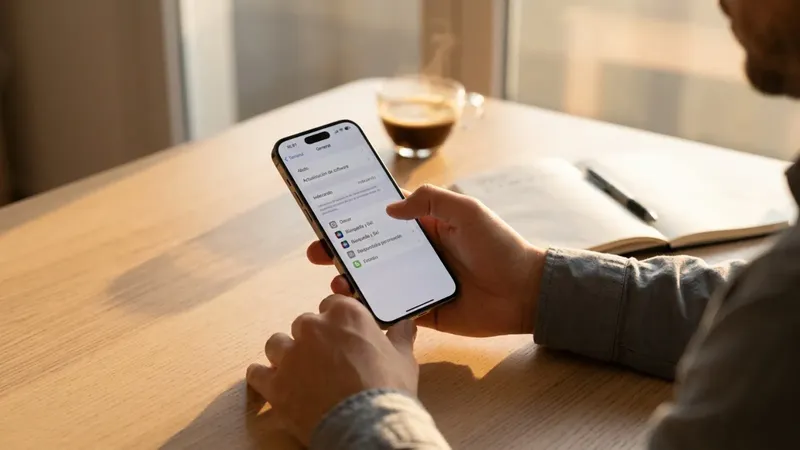
Si acabas de estrenar el iPhone 18 Pro o has instalado iOS 27, es probable que notes el teléfono más lento de lo esperado durante los primeros días. No tiene por qué ser un fallo del hardware ni del nuevo chip: el causante habitual es un proceso de indexación en segundo plano que afecta a todos los modelos y que, tarde o temprano, termina por sí solo. La solución más directa pasa por la paciencia. Tu iPhone está analizando y catalogando todos los datos que guardas dentro, y cuando termine, el sistema no solo recuperará su velocidad habitual, sino que las búsquedas y las respuestas de Siri irán incluso más rápido que antes.
Apple avisa de que, según la cantidad de información almacenada, ese proceso puede tardar horas o, en los casos con más contenido, varios días. Qué necesitas antes de dejar que iOS 27 termine de indexar No hace falta instalar nada ni tocar ajustes complicados para resolver esta lentitud: basta con tener el iPhone actualizado a iOS 27 y algo de paciencia. Aun así, hay tres cosas que conviene tener a mano para que el proceso avance sin tropiezos. El primer requisito es obvio pero importante: cualquier iPhone o iPad con iOS 27 o iPadOS 27 instalado pasa por esta indexación, incluido el iPhone 18 Pro recién comprado.
El segundo es un cargador cerca, porque mantener el dispositivo enchufado ayuda a que el sistema priorice esta tarea de fondo. El tercero es una red Wi-Fi estable, ya que Apple recomienda evitar los datos móviles mientras dura la optimización. No existe ningún riesgo real en todo el proceso: no se pierde información, no hace falta restaurar el iPhone ni contactar con soporte técnico. El único inconveniente es la lentitud temporal en búsquedas, apertura de apps y respuestas de Siri, que se corrige sola en cuanto el índice queda completo.
Qué hace la indexación de iOS 27 mientras tu iPhone va lento La indexación es una tarea que iOS ejecuta de forma continua, pero se vuelve especialmente intensa justo después de configurar un iPhone nuevo o tras instalar una actualización tan grande como iOS 27. Durante esos primeros días, el sistema construye un catálogo interno con prácticamente todo lo que hay en tu dispositivo. Ese catálogo incluye: - Archivos y carpetas - Aplicaciones - Documentos - Correos electrónicos - Mensajes - Contactos - Fotos - Música y podcasts - Notas - Ajustes del sistema El objetivo es que, cuando busques esa nota con la lista de la compra o un correo de hace meses, Spotlight lo encuentre al instante. Todo este trabajo se realiza en el propio dispositivo y el índice resultante se queda ahí, sin salir hacia ningún servidor. iOS lo mantiene actualizado de forma permanente, pero es el esfuerzo inicial, cuando parte de cero, el que consume recursos y hace que notes el teléfono más lento de lo habitual.
Cómo comprobar el estado de la indexación paso a paso No hace falta adivinar en qué punto está el proceso: Apple incluyó un indicador sencillo en Ajustes para que lo compruebes cuando quieras, sin menús ocultos ni configuraciones avanzadas. Estos son los pasos: - Abre la app Ajustes en tu iPhone. - Mira justo debajo de tu nombre y de los controles de En Familia, en la parte superior de la pantalla. - Busca el aviso «Optimizando Búsqueda y Siri». Si aparece, la indexación todavía sigue en marcha. - Toca ese aviso si quieres leer la explicación ampliada que ofrece Apple sobre el proceso. Este mensaje solo aparece durante la indexación inicial, así que en cuanto desaparece de la pantalla tienes la confirmación de que el proceso ha terminado.
A partir de ese momento, iOS sigue actualizando el índice cada vez que llegue una foto o un correo nuevo, pero esas actualizaciones incrementales son mucho más rápidas, según explica Apple, y no deberías notarlas en el uso diario del teléfono. Cómo acelerar el proceso: tres pasos recomendados La paciencia sigue siendo la herramienta principal, pero hay tres pasos sencillos que puedes seguir para ayudar al sistema a completar antes la indexación: - Deja de usar el iPhone de forma activa durante un rato, sobre todo si puedes hacerlo por la noche. - Conéctalo al cargador: Apple recomienda mantenerlo enchufado mientras dura la optimización. - Asegúrate de que está conectado a una red Wi-Fi, en lugar de a datos móviles. Todo apunta a que iOS aprovecha estos momentos de baja actividad, con el teléfono cargando y conectado a Wi-Fi, para acelerar las tareas de fondo más pesadas. Apple no garantiza que estos pasos reduzcan la espera de días a horas, pero sí evitan que el procesador tenga que repartirse entre indexar y atender notificaciones, llamadas o un uso intensivo de la pantalla.
Dejar el iPhone cargando durante la noche, con buena conexión, podría ser el momento más propicio para despertar con la indexación resuelta. Por qué Siri AI ha alargado este proceso en iOS 27 Si tienes la sensación de que esta espera dura más que en actualizaciones anteriores, no vas mal encaminado. La integración de Siri AI en iOS 27 obliga a construir un catálogo más completo, porque el asistente necesita ese índice para dar respuestas concretas, como la hora de un vuelo, a partir de tus correos o tu calendario. Quien haya prestado atención al comportamiento de su iPhone o su iPad durante iOS 26.6 probablemente ya notó ciertas tareas de fondo poco habituales.
Aquella versión funcionó como preparativo para repartir mejor la carga antes del salto a iOS 27, y Apple ha logrado recortar así parte del tiempo de espera. Sin embargo, hay un escenario donde no existe atajo posible: cuando migras todos tus datos a un iPhone 18 Pro nuevo, el sistema se encuentra con un volumen de información que nunca había indexado en ese hardware, y tiene que empezar desde cero sin importar lo potente que sea el chip. Qué esperar cuando termine la optimización y qué hacer si tarda demasiado En cuanto el aviso de Optimizando Búsqueda y Siri desaparece de Ajustes, la diferencia se percibe enseguida. El iPhone recupera la fluidez normal de iOS 27, y las búsquedas locales, tanto en Spotlight como en las respuestas de Siri, se vuelven prácticamente instantáneas, porque el sistema ya tiene la información preparada en su base de datos local.
Apple habla de horas o días según el volumen de datos, aunque el equipo de AppleInsider ha señalado que el proceso puede prolongarse alrededor de una semana en algunos casos. Si el aviso sigue apareciendo después de varios días, lo único que recomienda Apple es mantener la rutina de dejar el dispositivo cargando y conectado a Wi-Fi: no existe un botón para forzar el final de la indexación ni una opción en Ajustes para reiniciarla manualmente. Es una fase pasajera: en cuanto el sistema termina de catalogar tus datos, el rendimiento del iPhone 18 Pro deja de tener nada que ver con la lentitud de los primeros días.