Si tu ordenador sigue utilizando Windows 11 24H2 Home o Pro más vale que no dejes de leer este artículo y pases rápidamente a la acción. El próximo martes 13 de octubre termina el soporte de estas ediciones y Microsoft tiene previsto que los equipos compatibles actualicen automáticamente a la versión 25H2. Todo esto lo podemos leer en la documentación oficial sobre Windows 11 24H2. Este es el mensaje oficial publicado por Microsoft: Las ediciones Home y Pro de Windows 11, versión 24H2, llegarán a la finalización de las actualizaciones el 13 de octubre de 2026.
Los dispositivos que ejecuten estas ediciones dejarán de recibir correcciones para problemas conocidos, actualizaciones de zona horaria, soporte técnico o actualizaciones mensuales de seguridad y versión preliminar que contengan protecciones contra las últimas amenazas de seguridad. El 13 de octubre es la fecha marcada en el calendario para que estas dos ediciones, Home y Pro, de la versión 24H2, finalicen su periodo de mantenimiento. Después de esta fecha ya no recibirán actualizaciones mensuales de seguridad ni versiones preliminares correspondientes. Por su parte, si tenemos Windows 11 24H2 Enterprise y Education seguiremos con soporte hasta el 12 de octubre de 2027.
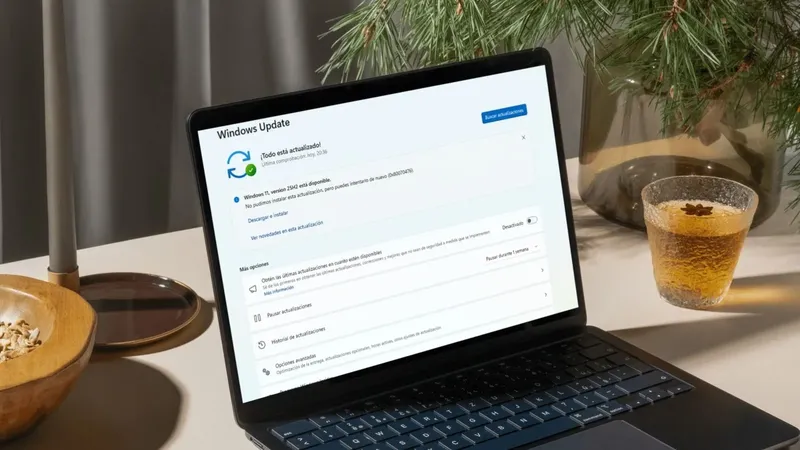
Por qué puedes recibir 25H2 sin buscarla manualmente Microsoft incluye en la actualización automática a los ordenadores con 24H2 Home y Pro que no estén administrados por departamentos de TI. Esto forma parte de la política de Windows Update que explica que, cuando una versión se acerca al final de su servicio, puede iniciar una actualización de características para mantener el dispositivo dentro del soporte. No obstante, puedes comprobar si tu ordenador está afectado siguiendo unos pasos muy sencillos: - Abre Configuración. - Entra en Sistema > Acerca de. - Busca el apartado Especificaciones de Windows. - Comprueba los campos Edición y Versión. Si aparecen Home o Pro y 24H2 te quedas sin parches de seguridad en cuestión de 6 días.
Después, entra en Configuración > Windows Update > Buscar actualizaciones. Si el equipo está preparado, aparecerá la opción para descargar e instalar 25H2. Qué puedes decidir cuando llegue la actualización automática Una vez que Windows Update tenga pendiente la actualización puedes seleccionar Programar el reinicio y elegir un momento conveniente que no interrumpa tu trabajo. También puedes configurar las horas activas que indican al sistema el periodo en que utilizas habitualmente el ordenador: - Entra en Configuración > Windows Update > Opciones avanzadas. - Abre Horas activas. - Elige el ajuste automático según tu actividad o establece manualmente tu horario.
Configurando esto correctamente se evitarán reinicios automáticos mientras trabajas. Además, si necesitas aplazar la actualización, Windows Update dispone de una opción para pausar temporalmente las actualizaciones.