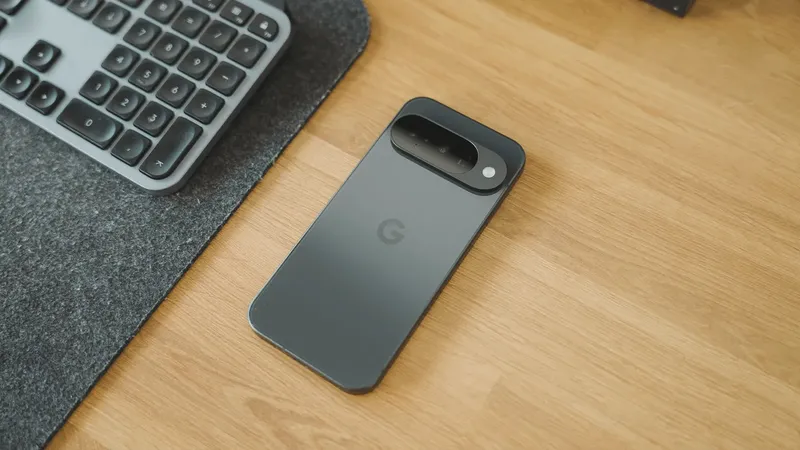
Portada > Noticias > Smartphones Smartphones Si haces fotos de noche con tu Google Pixel y se ven mal, prueba esto El diseño posterior del Google Pixel 10 muestra un módulo de cámaras en formato de isla horizontal y el logotipo de la marca centrado. / Foto: Grupo ADSLZone Comenta la noticia Comenta la noticia Síguenos en Google Ricardo Fernández Publicado el 10 de octubre, 2026 • 18:31 Ricardo Fernández Publicado el 10 de octubre, 2026 • 18:31 Síguenos en Google Comenta la noticia Los Google Pixel tienen fama bien merecida de hacer auténtica magia cuando cae el sol. Su algoritmo de procesado rescata luz y color en rincones donde el ojo humano apenas distingue siluetas, pero esa misma virtud se convierte en un problema en cuanto entra en juego la acción. Si intentas fotografiar a tu mascota corriendo por la calle de noche, a alguien bailando en un concierto o una bicicleta pasando bajo las farolas, lo habitual es obtener una mancha borrosa e inservible. El origen de este fallo no está en el sensor ni en el pulso de tu mano, sino en la automatización del propio software.
La aplicación de cámara de Google activa el modo Visión nocturna por defecto en cuanto detecta penumbra, acumulando luz durante dos o tres segundos bajo la premisa de que todo está quieto. Para congelar sujetos en movimiento en plena oscuridad basta con desactivar este automatismo y aplicar un par de ajustes nativos en la toma. Apagar la Visión nocturna automática El modo Visión nocturna convencional captura varias imágenes consecutivas con tiempos de exposición largos para fusionarlas en una sola toma limpia de ruido. Este método funciona de maravilla con paisajes o edificios estáticos, pero cualquier elemento que cambie de posición durante esos segundos dejará una estela de movimiento irreparable.
Detalle de los controles y modos de disparo, como Larga exposición y Retrato, en la pantalla del Google Pixel 7a. / Foto del Grupo ADSLZone. Para evitar que el teléfono decida por su cuenta cuándo aplicar esa larga exposición, sigue estos pasos: Abre la aplicación de Cámara en tu Google Pixel y enfoca la escena oscura. Fíjate en la esquina inferior derecha de la pantalla: si el entorno tiene poca luz, aparecerá el icono de una media luna con una cuenta de segundos estimada (como 1s o 2s). Toca directamente sobre ese icono de la media luna para cambiar su estado a Desactivado (o ponlo en el valor mínimo si el sistema te muestra un control deslizante).
Al apagar la Visión nocturna automática, la cámara recurre al procesado estándar de HDR+ . La fotografía final tendrá un punto más de grano o grano fino en las sombras, pero el obturador disparará en una fracción de segundo, logrando congelar la silueta de la persona o el objeto en movimiento. Bloqueo de enfoque y controles Pro para no fallar el disparo En situaciones oscuras el autoenfoque suele dudar y perder décimas de segundo decisivas. Para asegurar que la lente no se quede buscando el punto de nitidez justo cuando el sujeto cruza por delante, toca sobre la persona en la pantalla para activar el cuadro de seguimiento de enfoque.
El sistema mantendrá la nitidez fija sobre el sujeto aunque se desplace por el encuadre. Detalle de los controles y modos de disparo, como retrato y visión nocturna, en la aplicación de cámara de un teléfono Google Pixel. / Foto: Grupo ADSLZone Si tienes un modelo de la gama Pro (como los Pixel 8 Pro, 9 Pro o generaciones superiores), entra en los Controles Pro pulsando en el icono de ajustes manuales de la esquina inferior. Desde ahí puedes fijar manualmente la velocidad de obturación en 1/125 o 1/250 de segundo y subir la sensibilidad ISO para compensar la falta de luz. De este modo garantizas por hardware que el sensor congele la escena pase lo que pase.
Un secreto para mejores fotos: grabar en 4K y extraer el fotograma Cuando la escena es demasiado rápida y la luz es casi inexistente, la fotografía fija toca su límite físico. En esos momentos, la vía más eficaz consiste en cambiar la cámara al modo Vídeo y activar la función de Visión nocturna en vídeo (o el Optimizador de vídeo en la nube): Graba un clip de diez o quince segundos siguiendo el movimiento de la acción. Abre la grabación resultante en la aplicación Google Fotos. Pausa la reproducción, desplázate fotograma a fotograma hasta encontrar el instante exacto donde el sujeto no tenga desenfoque y pulsa en Exportar fotograma.
Esta función genera una fotografía independiente en alta resolución con una nitidez excelente, aprovechando la estabilización óptica continua del vídeo para resolver la toma cuando el disparo fotográfico convencional se queda corto. Ver comentarios Lo que sigue, te va a encantar Mi Google Pixel hace tan buenas fotos de noche que no necesito una cámara reflex El truco mágico de los Google Pixel para mejorar las fotos antiguas Esto es lo primerísimo que tienes que hacer con tu Google Pixel nada más sacarlo de la caja si nunca has tenido uno Ni se te ocurra tocar tu móvil con crema solar, y, si lo haces, actúa rápido ¿Cansado de tu Google Pixel? Así puedes crear fondos de pantalla exclusivos con Gemini El teleobjetivo del Pixel 10 a prueba, ¿Google, de verdad es tan bueno? Ricardo Fernández Especialista en smartphones y sus características.
Trabajo cada día con el objetivo de indagar más y más en las características y funcionalidades de los dispositivos que nos acompañan. Esto sirve de gran ayuda para proporcionar información exacta sobre cada modelo y las posibilidades que ofrece al usuario, desde la garantía, conflictos legales y datos de venta. Para encontrar estos datos generales, me ayudo de plataformas de actualidad y bases de datos con fuentes fiables. Mi Google Pixel hace tan buenas fotos de noche que no necesito una cámara reflex El truco mágico de los Google Pixel para mejorar las fotos antiguas Esto es lo primerísimo que tienes que hacer con tu Google Pixel nada más sacarlo de la caja si nunca has tenido uno Ni se te ocurra tocar tu móvil con crema solar, y, si lo haces, actúa rápido ¿Cansado de tu Google Pixel?
Así puedes crear fondos de pantalla exclusivos con Gemini El teleobjetivo del Pixel 10 a prueba, ¿Google, de verdad es tan bueno?