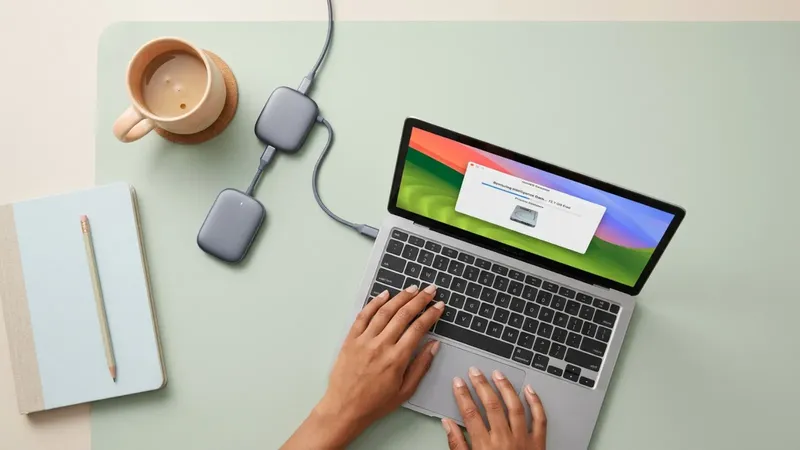
Los modelos de inteligencia artificial de Apple ocupan una cantidad significativa de espacio en el Mac, y desactivarlos desde los ajustes no basta para borrarlos del disco. Un desarrollador independiente ha lanzado RemoveMacAI, una aplicación gratuita que elimina por completo Apple Intelligence en macOS 27 y recupera hasta 12 GB de almacenamiento, justo el margen que muchos usuarios con el disco casi lleno necesitan para respirar. Si tienes poco espacio libre en el disco, resulta frustrante comprobar que los archivos de Apple Intelligence siguen ahí aunque apagues cada función por separado. Y es que Apple pone trabas deliberadas para borrar del todo estos componentes, pero esta aplicación con interfaz gráfica resuelve el problema sin tocar la Terminal.
A continuación, repasamos qué hace exactamente, qué requisitos pide tu Mac y cómo comprobar que el espacio realmente se ha liberado. ¿Qué es RemoveMacAI y cuánto espacio libera en el Mac? RemoveMacAI nació a finales de septiembre de 2026 como un simple comando de Terminal, algo que generó recelo entre quienes no querían ejecutar código sin interfaz en una utilidad tan sensible. El mismo desarrollador presentó después una versión con interfaz gráfica, un envoltorio visual de aquel comando original que incluye un tutorial integrado y alternadores organizados por categorías para entender qué se elimina antes de aplicar ningún cambio. El interés por esta herramienta tiene una explicación sencilla: los modelos de inteligencia artificial siguen almacenados en macOS 27 aunque desactives cada función por separado desde los ajustes del sistema.
RemoveMacAI tira del servicio de gestión de recursos del sistema para borrarlos del todo, y promete liberar hasta 12 GB. En pruebas realizadas tras su lanzamiento se confirmó que la aplicación recupera 11,7 GB de espacio en disco, una cifra que se ajusta a lo prometido por su creador. La herramienta cubre un vacío que Apple no resuelve de forma nativa: ofrece una vía para quienes priorizan el espacio de almacenamiento frente a las funciones de inteligencia artificial y necesitan cada gigabyte disponible. Requisitos y compatibilidad para usar RemoveMacAI Antes de instalar cualquier herramienta de este tipo conviene revisar si tu equipo cumple los requisitos y entender qué implica su uso.
RemoveMacAI no funciona en cualquier Mac: está pensada para las arquitecturas más recientes y el sistema operativo actual, y al no tener firma digital, exige modificar temporalmente las políticas de seguridad del equipo. - Procesador: Apple Silicon (M1, M2, M3 o M4). No es compatible con los Mac antiguos con procesador Intel. - Sistema operativo: macOS 27. En versiones anteriores los modelos de IA no pesan lo mismo ni están integrados de la misma forma. - Permisos de seguridad: la aplicación no está firmada (unsigned), así que macOS bloqueará su primera ejecución. Hay que habilitarla a mano en Privacidad y Seguridad. - Perfil de configuración: el proceso instala un perfil personalizado que aplica las claves de restricción.
Conviene revisarlo antes de aceptarlo. - Copia de seguridad: aunque no toca archivos protegidos del sistema, es buena idea tener una copia reciente en Time Machine antes de tocar algo tan profundo. Apple Intelligence es el conjunto de funciones de inteligencia artificial de la compañía: incluye Siri potenciado, Herramientas de Escritura, Genmoji, Image Playground y los resúmenes automáticos de Mail. Estos modelos se descargan y se guardan en local para garantizar la privacidad, pero su peso en el disco no es nada desdeñable. En un Mac con 256 GB de almacenamiento base, recuperar más de 11 GB puede marcar la diferencia entre tener el disco lleno o respirar tranquilo. ¿Qué riesgos tiene y qué funciones se pierden al quitar Apple Intelligence?
Eliminar los modelos de inteligencia artificial supone renunciar a casi todas las funciones de IA del Mac. Siri pierde su versión avanzada, y lo mismo ocurre con las Herramientas de Escritura, los Genmoji, Image Playground y las respuestas inteligentes de Mail. También desaparecen la integración con ChatGPT, las predicciones de código en Xcode y la función de limpieza en Fotos. El dictado por voz es la única excepción, porque depende de modelos distintos que el sistema conserva.
En cuanto a seguridad, el desarrollador asegura que RemoveMacAI nunca desactiva la Protección de Integridad del Sistema (SIP), la capa que impide ejecutar código no autorizado, y que tampoco hace solicitudes de red ni recopila datos de telemetría. El mecanismo se apoya en un perfil de configuración que aplica las restricciones y fuerza los ajustes sin clave propia, sin tocar archivos protegidos. Si el sistema intenta volver a descargar los modelos, el perfil redirige la petición a un puerto local cerrado. El modo de máxima privacidad va un paso más allá y desactiva también Game Center y ciertos ajustes de Safari. ¿Cómo eliminar Apple Intelligence del Mac paso a paso con RemoveMacAI?
El proceso está pensado para ser visual, aunque exige prestar atención a los permisos del sistema. La aplicación incluye un tutorial que explica cada interruptor antes de activarlo, y es que no todos los usuarios quieren tocar las mismas funciones. Estos son los pasos para configurar la herramienta, elegir el nivel de privacidad que te interesa y aplicar los cambios de forma definitiva. - Habilita la app no firmada en Privacidad y Seguridad: al abrir RemoveMacAI por primera vez, macOS mostrará una advertencia y bloqueará su ejecución porque la aplicación no tiene firma digital. No es ningún error, sino una medida de protección estándar del sistema.
Entra en Ajustes del Sistema, ve a Privacidad y Seguridad, busca el aviso sobre la app bloqueada y pulsa en «Abrir de todos modos». Introduce tu contraseña o Touch ID para autorizarla; este paso solo hay que hacerlo una vez. - Elige entre configuración recomendada, máxima privacidad o personalizada: la interfaz plantea tres caminos. La configuración recomendada elimina estas funciones de IA y desactiva algunos ajustes considerados invasivos para la privacidad. El modo de máxima privacidad añade la desactivación de Game Center y ciertas configuraciones de rastreo de Safari.
Si prefieres control total, la opción personalizada permite revisar cada interruptor a mano, por ejemplo para mantener la integración con ChatGPT mientras borras el resto de componentes pesados. - Instala el perfil y aplica los cambios: el último paso consiste en instalar un perfil de configuración personalizado en el Mac. Antes de confirmarlo, el sistema permite revisar con antelación cada ajuste incluido en ese perfil. Una vez aceptada la instalación, la herramienta recurre al servicio de gestión de recursos para borrar los modelos y aplicar las claves de restricción. Al terminar, puede que necesites reiniciar el equipo para que todos los cambios surtan efecto.
Una vez autorizada, la aplicación accede a los recursos del sistema necesarios para calcular cuánto espacio ocupan estas funciones en tu disco. Este sistema de perfil de configuración es, según su creador, lo que permite que los cambios sobrevivan a las actualizaciones sin necesidad de reactivarlo cada vez. ¿Cómo comprobar que se han liberado los 12 GB? Verificar el resultado es sencillo y te da la tranquilidad de saber que el proceso ha funcionado. Lo mejor es anotar el espacio libre en el disco justo antes de ejecutar RemoveMacAI, entrando en el menú Apple, luego en Ajustes del Sistema, General y Almacenamiento.
Tras completar el proceso y reiniciar si hace falta, vuelve a esa misma ruta. Deberías ver un aumento de unos 11,7 GB en el espacio disponible, la cifra que arrojan las pruebas realizadas tras el lanzamiento de la herramienta. Sin embargo, el cálculo exacto puede variar ligeramente según cuántas funciones tuvieras ya descargadas antes de empezar. Además de mirar la cifra, puedes comprobar que Siri y las Herramientas de Escritura ya no responden o han desaparecido de los menús contextuales, señal de que los modelos se han eliminado del todo.
También puedes abrir la ventana «Acerca de este Mac» desde el menú Apple y pulsar en Almacenamiento para ver el desglose por categorías, donde el apartado de sistema debería mostrar un tamaño menor que antes. Problemas frecuentes y alternativas si RemoveMacAI no te convence Si macOS sigue bloqueando la aplicación después de intentar habilitarla, comprueba que haces clic en el botón correcto dentro de Privacidad y Seguridad y que tu usuario tiene permisos de administrador. Otro punto a vigilar son las actualizaciones del sistema: según el autor, el perfil de configuración aguanta las actualizaciones de macOS sin necesidad de reactivarlo, pero de momento conviene revisar el espacio en disco después de cada actualización grande para asegurarte de que los modelos no han vuelto a descargarse. En cualquier caso, si prefieres no depender de una aplicación de terceros, la única alternativa oficial pasa por desactivar las funciones una a una desde los ajustes de Siri y de estas funciones de IA, aunque eso no borra los modelos almacenados ni libera espacio en disco.
Existen otras herramientas de Terminal que sí tocan archivos protegidos o desactivan capas de seguridad como la SIP, lo que implica un riesgo mayor. Si en algún momento echas de menos estas funciones, los cambios de RemoveMacAI se pueden revertir en cualquier momento desde la propia aplicación, lo que restaura la configuración original y permite que el sistema vuelva a descargar los modelos cuando los necesite.