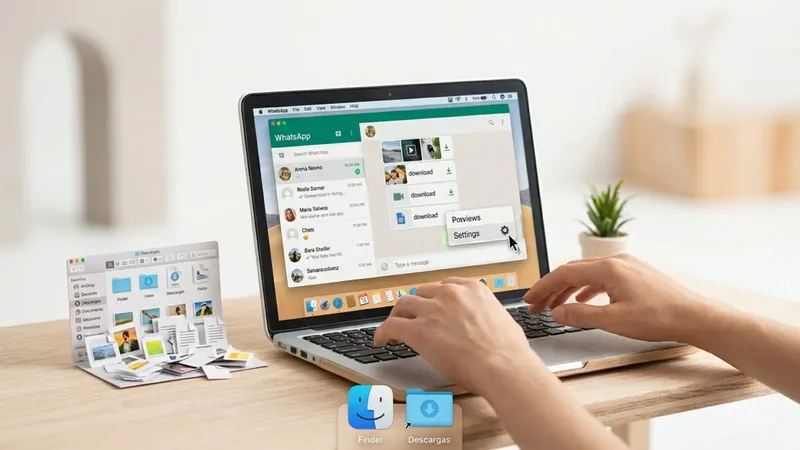
Si usas WhatsApp en tu Mac es posible que tu carpeta Descargas se haya llenado de fotos y vídeos que nunca pediste guardar ahí. La aplicación de escritorio copia automáticamente la multimedia de tus chats en ese directorio, y existe una forma sencilla de desactivarlo desde los propios ajustes de la app. Te contamos qué tocar para dejar de encontrarte ese desorden cada vez que abres el Finder. La versión de WhatsApp para macOS guarda por defecto todas las imágenes, vídeos, audios y documentos que recibes, tanto en chats individuales como en grupos y cuentas de empresa, en la carpeta Descargas de tu equipo.
Los archivos aparecen con el prefijo «WhatsApp» en el nombre, lo que facilita identificarlos, pero también deja claro lo rápido que se acumulan y cómo terminan mezclados con tus propios documentos. El ajuste que provoca esto está dentro de la propia aplicación, no en macOS, así que la solución pasa por tocar las preferencias de WhatsApp y no los ajustes del sistema. Qué cambia si desactivas el guardado automático en Descargas Desactivar esta opción no borra tu cuenta ni cambia nada en tus conversaciones: solo evita que la aplicación copie automáticamente cada foto, vídeo o documento nuevo en el disco de tu Mac. No se trata de un ajuste de macOS, sino de una opción interna de la propia aplicación de mensajería, así que el único requisito es tener instalada la app oficial de WhatsApp para tu ordenador.
Ten en cuenta que estos ajustes pertenecen a la aplicación de escritorio: si accedes a tus chats únicamente desde el navegador con WhatsApp Web, no encontrarás este mismo menú de preferencias. Al desactivar esta opción, la aplicación deja de escribir archivos en el disco por su cuenta. Lo habitual es que sigas viendo las fotos y los vídeos dentro de cada conversación con total normalidad, aunque para guardarlos en tu equipo tengas que descargarlos tú mismo, haciendo clic sobre ellos, el día que realmente los necesites. Es un comportamiento habitual en las aplicaciones de mensajería, pensado para que encuentres cualquier imagen recibida sin salir del chat, aunque a cambio duplica espacio en el disco sin que lo pidas expresamente.
Por eso merece la pena revisar este ajuste si notas que tu Mac se queda sin espacio con más frecuencia de la que debería. Desactiva el guardado automático desde los ajustes de WhatsApp El proceso se hace entero desde el menú de preferencias de la aplicación y no te llevará más de un minuto. Vamos a tocar dos ajustes que se complementan: uno corta el guardado directo en el disco y el otro apaga la descarga automática dentro de los propios chats, para que no quede ningún resquicio por el que WhatsApp siga llenando la carpeta sin que te des cuenta. Sigue estos pasos para desactivar el guardado automático en Descargas: - Abre WhatsApp en tu Mac y haz clic en tu icono de perfil, en la esquina inferior izquierda de la ventana, o pulsa Command + coma (,) para ir directo a Ajustes. - Entra en la pestaña Chats dentro del panel de Ajustes. - Busca la casilla equivalente a «Save to Downloads», que en la versión en español aparece como algo similar a «Guardar en Descargas», y desmárcala. - Ve a la sección Almacenamiento y datos, dentro del mismo panel de Ajustes. - Desactiva ahí las opciones de descarga automática para Fotos, Audio, Vídeo y Documentos.
Con el primer ajuste evitas que la app copie los archivos directamente en tu carpeta Descargas. Con el segundo, el contenido ni siquiera se descarga a la caché interna de la aplicación hasta que tú haces clic para verlo, lo que además te ahorra espacio y datos si usas una conexión limitada. Conviene aplicar los dos, no solo el primero, porque entre ambos cierran todas las vías por las que WhatsApp podría seguir copiando archivos en tu Mac. Cómo saber si el truco ha funcionado No hace falta ninguna comprobación complicada para confirmar que el cambio ha surtido efecto.
Basta con fijarte en cómo se comporta tu Mac durante los próximos días de uso normal de la aplicación. Lo más directo es abrir el Finder, entrar en Descargas y comprobar que no aparecen archivos nuevos con el prefijo «WhatsApp» cada vez que recibes una imagen o un vídeo en una conversación. - Abre el Finder y navega hasta la carpeta Descargas. - Ordena los archivos por fecha para ver los más recientes arriba. - Pide a algún contacto que te envíe una foto o un vídeo de prueba. - Comprueba que el archivo no aparece en Descargas, aunque sí puedes verlo dentro del chat. Si quieres una comprobación más visual, puedes fijarte en el tamaño total de la carpeta Descargas antes y después de recibir contenido multimedia: si el truco funciona, ese tamaño no debería aumentar solo por abrir conversaciones con fotos o vídeos nuevos. Qué hacer con los archivos de WhatsApp que ya están en Descargas Desactivar la opción solo frena los archivos nuevos.
Toda la multimedia que la aplicación haya ido acumulando en Descargas durante meses o incluso años seguirá ahí ocupando sitio, así que toca hacer limpieza manual una vez. Localizar esos archivos es sencillo porque todos comparten el mismo patrón de nombre. Eso sí, antes de borrar sin mirar, merece la pena echar un vistazo: entre tanto archivo puede haber algún documento de trabajo o alguna foto que prefieras conservar en otro sitio. - Abre la carpeta Descargas en el Finder. - Usa el buscador de la ventana o el atajo Command + F y filtra por «WhatsApp». - Revisa los resultados y separa lo que quieres conservar de lo que puedes eliminar. - Mueve lo importante a otra carpeta y borra el resto para liberar espacio en el disco. Si prefieres automatizar esta limpieza para el futuro, puedes aprovechar que todos los archivos comparten el mismo prefijo en el nombre y crear una búsqueda guardada en el Finder que los agrupe automáticamente, de forma que siempre tengas a mano un listado actualizado sin tener que repetir la búsqueda cada vez.
Si WhatsApp sigue guardando archivos pese al cambio En la mayoría de los casos el ajuste se aplica al instante. Sin embargo, de vez en cuando macOS o la propia app tardan en sincronizar las nuevas preferencias, sobre todo si hay procesos en segundo plano todavía activos. Este tipo de retraso es más habitual justo después de instalar una actualización de la aplicación, cuando el sistema todavía no ha terminado de aplicar todos los cambios de configuración. Si después de seguir los pasos anteriores ves que los archivos siguen apareciendo en Descargas, lo primero es forzar el cierre completo de la aplicación y volver a abrirla para que lea los ajustes desde cero. - Haz clic derecho sobre el icono de WhatsApp en el Dock y selecciona Salir. - Vuelve a abrir la aplicación y comprueba si el problema persiste. - Si sigue sin funcionar, reinicia tu Mac para que todos los procesos del sistema se actualicen. - Entra de nuevo en Ajustes de WhatsApp y confirma que la casilla equivalente a «Guardar en Descargas» sigue desmarcada.
Este ajuste no sirve para iPhone ni Android Es fácil confundir este problema con el de los móviles, pero esta guía es exclusiva del ecosistema Mac y de la carpeta Descargas de macOS. Si lo que te molesta es que las fotos de WhatsApp se guardan solas en el carrete de tu iPhone o en la galería de un Android, estos pasos no te van a servir de nada. Los sistemas operativos móviles gestionan la multimedia de otra manera: a través de los ajustes propios de la app en iOS o de la configuración de la galería en Android. Si ese es tu caso, tendrás que buscar la solución específica para tu móvil, porque los menús no tienen nada que ver con los de la aplicación de escritorio.
Si usas WhatsApp en varios dispositivos a la vez, recuerda que cada uno guarda sus propios ajustes de forma independiente: cambiar esta opción en tu Mac no afecta a lo que ocurre en tu iPhone, tu iPad o tu teléfono Android, y viceversa. Tendrás que repetir el proceso, con sus propios menús, en cada dispositivo donde quieras evitar este comportamiento.