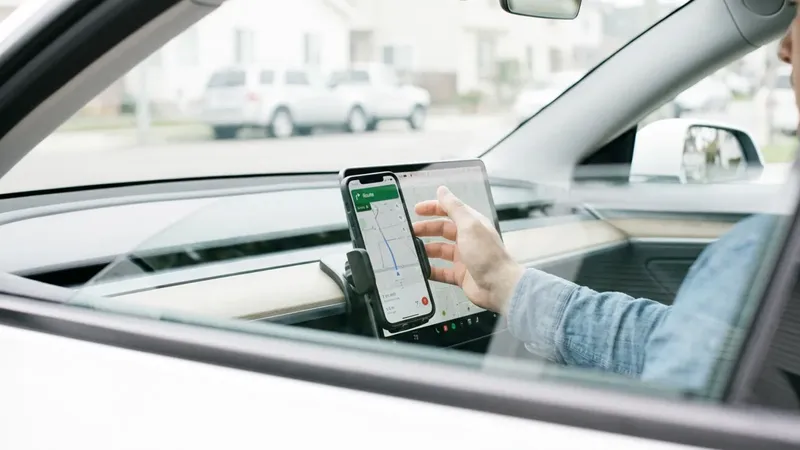
La aplicación Google Maps muestra una ruta de navegación en un teléfono móvil sujeto al panel central de un vehículo. / Foto generada con IA por MovilZona. ¿Por qué Google Maps ha dejado de avisarte por voz cuando conduces? Comenta la noticia Síguenos Miguel Martínez Publicado el 25 de octubre, 2026 • 10:31 Miguel Martínez Publicado el 25 de octubre, 2026 • 10:31 Síguenos en Google Comenta la noticia ¿Sales a la carretera, marcas la ruta, pero el móvil no emite ni un solo sonido ? Que la navegación se quede en silencio es uno de los fallos más frustrantes de la aplicación, pero no quiere decir que tengas que desinstalarla y pasarte a Waze. Es algo que puede pasarte independientemente del móvil que tengas y sucede por un fallo en la app o por un error de configuración que tiene fácil solución. ¿Por qué Google Maps no habla durante la navegación?
Las causas más habituales por las que la voz desaparece repentinamente son: Canal de audio incorrecto: El teléfono intenta enviar el sonido por Bluetooth a la radio del coche cuando esta se encuentra en modo FM o auxiliar. Volumen multimedia bajo: El volumen de la voz en navegación es independiente del volumen de las llamadas o del tono del teléfono. Permisos o ahorro de batería: El sistema operativo limita los procesos en segundo plano o las notificaciones sonoras. Error de configuración: Las indicaciones por voz se han deshabilitado o anulado.
Cómo reactivar la guía por voz de Google Maps paso a paso Antes de tirar el móvil por la ventana, comprueba el control principal dentro del mapa: Inicia una ruta de prueba en Google Maps. Toca el icono con forma de altavoz situado en la columna flotante derecha. Elige la opción Sonido activado (el altavoz completo). Si está seleccionado el icono con signo de exclamación (!), solo escucharás alertas de tráfico y radares.
Para ver que funciona, toca la barra superior donde aparece la siguiente instrucción de la ruta; la app debería reproducir un mensaje de voz. La aplicación Google Maps permite alternar rápidamente entre el modo silencio, avisos de tráfico o instrucciones de voz completas durante la ruta. Pasos en Android Si el problema persiste en tu Android, ajusta la configuración interna de la app y los permisos del sistema: Abre Google Maps Toca tu foto de perfil Entra en Ajustes . Accede a Ajustes de navegación Comprueba de que el Nivel de voz esté en Más alto o Normal.
En Selección de voz, elige Español de forma manual en lugar del modo predeterminado del sistema para forzar la descarga correcta del idioma. Dentro de los ajustes de Google Maps, es posible seleccionar entre tres niveles de intensidad para las indicaciones por voz: Bajo, Normal o Alto. De igual forma, te recomendamos abrir los ajustes del teléfono, entrar en Aplicaciones, Google Maps y Sonidos/Notificaciones para confirmar que todas las alertas estén permitidas. Pasos en iPhone En iOS, las restricciones de privacidad y el modo de concentración suelen ser los principales responsables: Abre Google Maps Toca tu foto de perfil Entra en Ajustes.
Accede a Ajustes de navegación. Comprueba que el volumen de la voz esté en un nivel audible. Igual que hemos hecho en Android, más allá de trabajar sobre la propia app de Google, ve a los ajustes generales de iOS, entra en Privacidad y seguridad, accede a Localización, entra en Google Maps y marca la casilla Ubicación precisa. Aquí tienes que desactivar temporalmente cualquier Modo de concentración o el modo No molestar al conducir. ¿Qué hacer si Google Maps no habla en el coche?
Cuando el fallo ocurre exclusivamente al conducir con Google Maps, el culpable suele ser el cruce de señales por Bluetooth: Entra en Google Maps Entra en Ajustes Baja hasta Ajustes de navegación. Desactiva y activa la opción Reproducir voz por Bluetooth. También puedes activar la casilla Reproducir voz durante las llamadas para que interrumpa la radio FM cuando Maps tenga que dictar una indicación. El menú de navegación permite gestionar cómo se reproducen las alertas, permitiendo el uso de Bluetooth y la salida de audio incluso durante las llamadas telefónicas.
Si ni aún así consigues reproducir las indicaciones por voz, tanto si usas Android Auto o Apple CarPlay , desconecta el cable USB y vuelve a conectar el teléfono para restablecer el audio. Ver comentarios Aplicaciones Lo que sigue, te va a encantar Cómo crear una ruta “anti-multas” en Google Maps para que ningun radar te pille Google Maps no sirve de nada si no la acompañas de tu app del tiempo Arregla este fallo de Google Maps urgentemente o te acabarán multando tarde o temprano Pasa todas tus rutas de Google Maps a tu smartwatch, incluso sin conexión Si Waze se oye muy bajo por el altavoz, la culpa es de la configuración del móvil Google Maps: Cómo llegar desde mi ubicación a otro lugar Miguel Martínez Periodista tecnológico encargado de analizar las aplicaciones para iOS y Android que se lanzan en los teléfonos móviles del mercado. Cómo crear una ruta “anti-multas” en Google Maps para que ningun radar te pille Google Maps no sirve de nada si no la acompañas de tu app del tiempo Arregla este fallo de Google Maps urgentemente o te acabarán multando tarde o temprano Pasa todas tus rutas de Google Maps a tu smartwatch, incluso sin conexión Si Waze se oye muy bajo por el altavoz, la culpa es de la configuración del móvil Google Maps: Cómo llegar desde mi ubicación a otro lugar