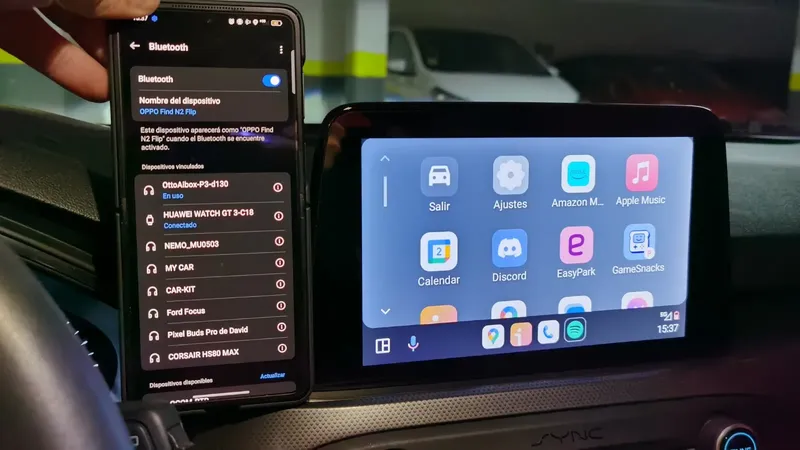
Sincronización de un smartphone con el sistema de infoentretenimiento Android Auto para acceder a aplicaciones de navegación y música. / Foto: Grupo ADSLZone El fallo más molesto de Spotify en Android Auto tiene fácil arreglo Comenta la noticia Síguenos Ricardo Fernández Publicado el 20 de noviembre, 2026 • 14:43 Ricardo Fernández Publicado el 20 de noviembre, 2026 • 14:43 Síguenos en Google Comenta la noticia Uno de los errores más habituales y molestos al utilizar Spotify en Android Auto ocurre al intentar iniciar la reproducción o cambiar de canción. La pantalla del coche carga correctamente la carátula del álbum y muestra el botón de pausa activo como si estuviera funcionando, pero no sale ningún sonido por los altavoces y la línea de tiempo se queda completamente congelada en el segundo 0:00. Este bloqueo no suele deberse a un fallo del sistema multimedia del vehículo, sino a un problema de sincronización entre la aplicación del teléfono y Android Auto. En la mayoría de casos está provocado porque el móvil restringe la actividad de Spotify en segundo plano cuando tiene la pantalla apagada o por un conflicto en la memoria caché tras una actualización reciente.
El truco para que vuelva a sonar Si ya estás sentado al volante y necesitas que la música arranque sin ponerte a bucear por los menús de ajustes del teléfono, hay dos gestos inmediatos que suelen desatascar la reproducción al instante: Desbloquea el móvil y dale al play desde el teléfono : en muchos modelos (especialmente en móviles Samsung, Xiaomi o POCO), el sistema operativo congela el motor de audio de Spotify si la pantalla del teléfono lleva rato apagada cuando se conecta al coche. Basta con desbloquear el móvil, abrir la app de Spotify directamente en el terminal y pulsar reproducir; en cuanto empiece a sonar, Android Auto retomará el control de la barra de tiempo. Cambia brevemente a otra fuente de audio : si la pantalla del coche sigue mostrando el círculo de carga infinito, abre otra aplicación multimedia dentro de Android Auto (como YouTube Music, la radio o un pódcast), deja que reproduzca un par de segundos de audio para forzar al sistema a reiniciar el canal multimedia y vuelve a entrar en Spotify. Soluciones para que no vuelva a quedarse pillado Si el error se repite cada vez que subes al coche, conviene aplicar tres ajustes sencillos en tu teléfono Android para cortar el problema de raíz: Quita las restricciones de batería a Spotify y Android Auto Es la causa número uno de que la línea de tiempo no avance.
Los fabricantes aplican modos de ahorro agresivos que duermen las aplicaciones cuando bloqueas el teléfono, impidiendo que Spotify envíe datos de audio a la consola del vehículo. Para evitarlo, mantén pulsado el icono de Spotify en el escritorio de tu móvil, entra en Información de la aplicación, toca en Batería y selecciona la opción Sin restricciones (en móviles Samsung debes asegurarte también de que no esté incluida en la lista de Aplicaciones en suspensión profunda). Repite exactamente el mismo paso con la aplicación de Android Auto. Fuerza el cierre y vacía la caché acumulada Cuando los archivos temporales de reproducción se corrompen, Spotify carga la interfaz visual en la pantalla del coche pero es incapaz de descargar el flujo de audio.
Entra en los Ajustes de tu teléfono, ve a Aplicaciones > Spotify, pulsa primero en Forzar detención y después entra en Almacenamiento para tocar en Borrar caché (no pulses en borrar datos si no quieres tener que volver a iniciar sesión y descargar tus listas offline). Al volver a abrir la app, la conexión con el coche debería cargarse limpia. Revisa el audio multimedia del Bluetooth Aunque conectes el móvil mediante cable USB, Android Auto sigue utilizando la conexión Bluetooth del coche para gestionar parte del enrutamiento de llamadas y audio. Si el fallo persiste, entra en los ajustes de Bluetooth de tu móvil, pulsa el icono de configuración junto al nombre de tu coche y comprueba que la casilla Audio multimedia esté activada.
Ver comentarios Problemas Lo que sigue, te va a encantar El enésimo fallo de Android Auto 18.2 impide escuchar tus canciones como siempre 4 cosas que puedes hacer en Android Auto sin conexión a Internet Android Auto 18.1 comienza su despliegue y deja pistas sobre el nuevo gran rediseño de la app Android Auto tiene una función escondida que cambia por completo cómo usas el móvil en el coche El menú secreto de Android Auto que debes activar si no ves nada en la pantalla de tu coche La revolución que Google tiene preparada para Android Auto en 2026 Ricardo Fernández Especialista en diagnóstico y análisis de problemas de móviles, tablets, smartwatches y aplicaciones. Trabajo recopilando reportes de los usuarios en redes y foros, aportando soluciones al respecto con guías prácticas y fáciles de seguir para cualquier tipo de usuario. El enésimo fallo de Android Auto 18.2 impide escuchar tus canciones como siempre 4 cosas que puedes hacer en Android Auto sin conexión a Internet Android Auto 18.1 comienza su despliegue y deja pistas sobre el nuevo gran rediseño de la app Android Auto tiene una función escondida que cambia por completo cómo usas el móvil en el coche El menú secreto de Android Auto que debes activar si no ves nada en la pantalla de tu coche La revolución que Google tiene preparada para Android Auto en 2026