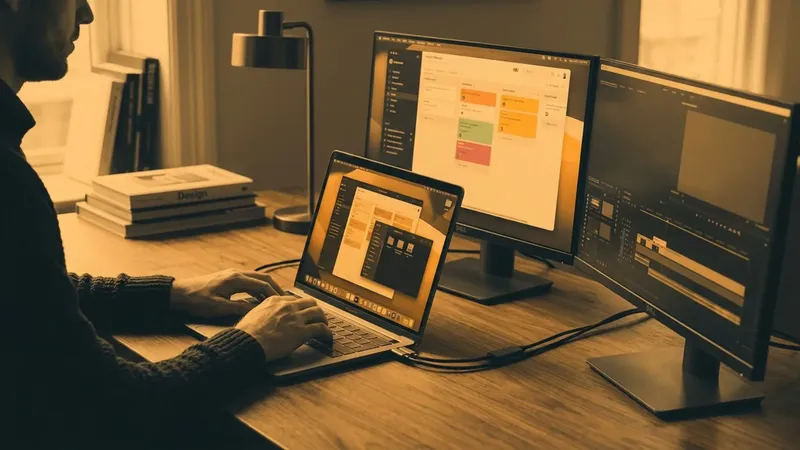
Conectar dos monitores externos al MacBook para que cada uno muestre una imagen distinta es una de esas mejoras que cambian el día a día si trabajas desde casa o la oficina. macOS permite montar esta configuración de forma completamente nativa, sin tirar de controladores de terceros ni instalar nada adicional. Eso sí, hay que tener en cuenta el chip de tu equipo y tocar un par de ajustes para que no todo acabe en modo espejo. El truco está en dos cosas: cuántas pantallas externas soporta de forma nativa el chip que lleva tu MacBook, y cómo organizas los escritorios virtuales una vez conectados los cables. Vamos a ver cómo hacerlo de principio a fin, con las alternativas sin cables que trae de serie macOS y los fallos más habituales que te puedes encontrar por el camino.
Qué chip necesita tu MacBook para mostrar dos pantallas nativas No todos los MacBook con Apple Silicon soportan dos monitores externos por cable al mismo tiempo. Los modelos base, es decir, los MacBook Air y los MacBook Pro de 14 pulgadas con chip M1, M2 o M3 estándar, solo reconocen una pantalla externa de forma nativa a través de sus puertos Thunderbolt, aunque tengan varios puertos disponibles. Si quieres dos monitores conectados por cable y sin recurrir a trucos, necesitas un MacBook Pro con chip M1 Pro, M2 Pro, M3 Pro, M4 Pro o superior: esos sí soportan dos o más pantallas externas sin ningún problema. Y si tu Mac es un modelo Intel algo más veterano, o un Pro con chip de la gama Pro o Max, la conexión de dos monitores por cable funciona de forma nativa sin restricciones.
Para saber qué chip lleva tu equipo, abre el menú de Apple, entra en Acerca de este Mac y mira el apartado del procesador. Si aparece M1, M2 o M3 sin ningún sufijo, tu equipo entra en el grupo que solo admite una pantalla externa de forma nativa; si ves Pro, Max o Ultra, puedes conectar dos o más sin ningún ajuste adicional. Comprueba también que tus pantallas tienen entradas compatibles con las salidas de tu Mac (HDMI, DisplayPort o USB-C), porque según el tipo de entrada necesitarás un cable u otro. Cómo conectar los monitores por cable o con un dock Thunderbolt La forma más directa de conectar un monitor externo es un cable que vaya desde el puerto de tu MacBook hasta la entrada de la pantalla.
Si tu Mac solo tiene puertos USB-C o Thunderbolt, tendrás que usar un cable USB-C a HDMI o USB-C a DisplayPort, según lo que admita tu monitor. Asegúrate de que el cable y el adaptador soportan la resolución y la tasa de refresco de tu monitor (4K a 60 Hz, por ejemplo), porque si no la imagen se verá entrecortada o con saltos molestos. Si prefieres tener la mesa despejada, un dock Thunderbolt o USB-C es buena opción: se conecta a un único puerto de tu Mac y desde ahí reparte la señal a los dos monitores, además de cargar el portátil y sumar puertos para el resto de periféricos. Si usas un adaptador USB-C a HDMI pasivo con un monitor 4K, comprueba que soporte HDMI 2.0 o una versión superior, porque los adaptadores pasivos más antiguos limitan la imagen a 30 Hz y notarás el cursor y las ventanas más lentos de lo normal.
En cuanto enciendas las pantallas y conectes los cables, macOS debería detectarlas al instante. Si ves el escritorio en ambas, la parte física ya está lista y toca pasar a los ajustes del sistema. Activar el modo extendido en Ajustes del Sistema Por defecto, macOS suele configurar los monitores externos en modo espejo, así que las dos pantallas muestran exactamente lo mismo. Para que cada una tenga su propio espacio de trabajo, hay que cambiar esta opción manualmente: - Abre el menú de Apple en la esquina superior izquierda y entra en Ajustes del Sistema. - En la barra lateral, pulsa en Pantallas. - Selecciona cada monitor externo en la lista, busca la opción Usar como y elige Pantalla extendida. - Pulsa en Organizar y arrastra los rectángulos azules hasta que coincidan con la disposición real de los monitores sobre tu mesa.
Este último paso es clave para que el cursor pase de una pantalla a otra sin saltos raros. También puedes arrastrar la barra blanca superior a la pantalla que quieras usar como principal, esa donde vivirán el Dock y las ventanas nuevas por defecto cada vez que abras una aplicación. Para comprobar que la configuración ha quedado bien hecha, abre una ventana en cada pantalla y arrástrala de una a otra: el cursor y la ventana deben moverse con fluidez, sin desaparecer ni saltar de golpe. Si notas que el puntero se pierde al pasar de un monitor a otro, vuelve a Organizar y reajusta la posición de los rectángulos hasta que coincida con la disposición física real de tus pantallas.
Sidecar y AirPlay: una segunda pantalla sin cables adicionales Si tu MacBook solo admite un monitor por cable, o simplemente prefieres evitar más cables sobre la mesa, macOS tiene dos alternativas nativas que resuelven el problema sin instalar nada extra. La primera es Sidecar, que convierte un iPad compatible en un segundo monitor a todos los efectos. Para usarlo, inicia sesión con el mismo Apple ID en el Mac y en el iPad, activa Bluetooth y Wi-Fi en ambos dispositivos, y asegúrate de que Handoff esté habilitado. Desde Ajustes del Sistema, en Pantallas, podrás añadir el iPad como pantalla extendida, ya sea por cable USB-C o de forma inalámbrica.
La segunda opción es AirPlay: si tienes una Smart TV compatible con AirPlay 2, puedes enviar la señal del Mac sin ningún cable de por medio. Pulsa el icono de Pantalla en la barra de menús, selecciona el televisor y elige la opción de usarlo como pantalla independiente en lugar de duplicar la imagen. Ninguna de las dos vías requiere software adicional, y ambas se manejan desde los mismos menús que usarías para un monitor con cable, así que no tendrás que aprender nada nuevo si ya sabes organizar pantallas extendidas. Soluciona los fallos más comunes: pantallas duplicadas o resolución incorrecta Si tras conectar los monitores la imagen se ve borrosa o las opciones de escalado no son las que esperabas, mantén pulsada la tecla Opción y haz clic en el botón Escalado dentro de Ajustes del Sistema, en cada pantalla.
Se abrirá una lista completa de resoluciones nativas y frecuencias de refresco disponibles: elige la que coincida con las especificaciones de tu monitor. Otro fallo habitual es que el sistema no detecte uno de los monitores. Si te pasa, desconecta y vuelve a conectar el cable, o reinicia el Mac con las pantallas ya enchufadas. También puedes mantener pulsada la tecla Opción para que aparezca el botón Detectar pantallas en Ajustes del Sistema, en el apartado de Pantallas.
Si después de todo esto un monitor sigue sin dar señal, revisa el cable o el adaptador antes que nada: algunos cables USB-C básicos solo transmiten vídeo a 1080p, y ciertos docks de gama baja no soportan doble salida de vídeo si no llevan compresión de flujo de pantalla integrada. Probar el mismo cable en otro puerto o cambiarlo por uno certificado suele resolver el problema en la mayoría de los casos.