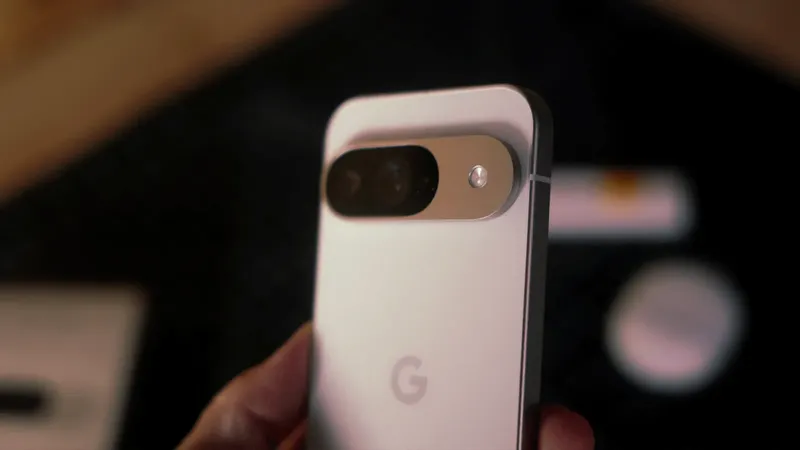
Portada > Noticias > Smartphones Smartphones Mi Google Pixel hace tan buenas fotos de noche que no necesito una cámara reflex Detalle del diseño de la isla de cámaras trasera del Google Pixel 9, que integra dos sensores principales y el flash LED. / Foto del Grupo ADSLZone Comenta la noticia Comenta la noticia Síguenos en Google Ricardo Fernández Publicado el 26 de septiembre, 2026 • 14:04 Ricardo Fernández Publicado el 26 de septiembre, 2026 • 14:04 Síguenos en Google Comenta la noticia La cámara de los Google Pixel tiene fama bien merecida de hacer magia cuando cae el sol. Su modo Visión Nocturna es capaz de rescatar luz donde tus propios ojos solo ven penumbra, pero apoyarse siempre en el disparo automático tiene una trampa: muchas veces aclara tanto la escena que parece tomada a media tarde, perdiendo la atmósfera real de la noche. Conocer un par de ajustes rápidos y entender cómo piensa el procesado de Google marca la diferencia entre una foto lavada y una imagen con contraste, nitidez y aspecto profesional. Aprender a indicarle a la cámara qué zonas deben quedarse oscuras es e l verdadero truco para capturar la noche tal y como la estás viendo sin que el software decida por ti.
Domina el modo Visión Nocturna Por defecto, el teléfono activa Visión Nocturna de forma automática en cuanto detecta poca luz . El problema es que el algoritmo tiende a sobreexponer para que todo sea visible, quemando farolas o convirtiendo un callejón oscuro en una escena plana. Para evitar fotos artificiales: Toca la pantalla y baja el brillo : pulsa sobre la zona principal del encuadre para fijar el enfoque. Verás aparecer dos deslizadores en el lateral: uno para la exposición general y otro para las sombras.
Si bajas ligeramente la barra de exposición, los negros volverán a ser profundos y las luces de las farolas no saldrán quemadas. Fuerza el tiempo de captura manual : en la esquina inferior de la app de cámara puedes tocar en el icono de Visión Nocturna para cambiar entre el disparo rápido o el tiempo máximo de exposición. Si estás apoyado o tienes buen pulso, selecciona el tiempo completo para que el sensor recopile mucha más información limpia de color. Activar el modo de astrofotografía La astrofotografía es una de las funciones más espectaculares del Pixel, pero no tiene un botón directo en el menú.
Para que el sistema la active por sí solo, el teléfono debe estar completamente inmóvil: Busca un lugar alejado de la contaminación lumínica de la ciudad y apunta el cielo. Apoya el teléfono en una superficie plana, una roca o usa un trípode pequeño (si lo sostienes con la mano, por muy quieto que estés, el sensor detectará microvibraciones y no saltará). Entra en Visión Nocturna. Tras uno o dos segundos sin moverse, el icono del disparador cambiará automáticamente: pasará de una luna a unas estrellas .
Pon un temporizador de 3 segundos para que el movimiento de tocar la pantalla con el dedo no mueva el encuadre. Al disparar, el móvil capturará exposiciones durante varios minutos y montará una foto estelar limpia y sin ruido. Limpia las lentes antes de disparar La mayoría de fotos nocturnas arruinadas por rayas de luz blanca o manchas verdes en mitad del encuadre no son culpa del sensor, sino de la grasa de los dedos acumulada en el cristal trasero. Las fuentes de luz directa de noche rebotan en esa suciedad y empañan la imagen.
Vista del diseño posterior y la configuración de lentes del Google Pixel 10, con especial atención a su módulo de cámaras y teleobjetivo. / Foto del Grupo ADSLZone. Antes de abrir la app, pasa una camiseta o una gamuza por el módulo de cámaras. Notarás al instante que los puntos de luz se vuelven nítidos y desaparecen esos halos lechosos que le quitan contraste a la foto. Qué hacer si hay personas o movimiento con poca luz Visión Nocturna combina varias tomas consecutivas a lo largo de un par de segundos, por lo que cualquier elemento que se mueva saldrá borroso .
Si vas a fotografiar a alguien de noche, pídele que aguante quieto un segundo tras escuchar el clic del obturador. Detalle de los controles y modos de disparo, como retrato y visión nocturna, en la aplicación de cámara de un teléfono Google Pixel. / Foto: Grupo ADSLZone Si estás en una escena con gente caminando o tráfico, desactiva Visión Nocturna tocando en el icono correspondiente y dispara en modo normal: el sensor principal captará suficiente luz con una velocidad de obturación más rápida, congelando la acción aunque haya un poco más de grano en el fondo. Ver comentarios Lo que sigue, te va a encantar Desde que uso estos ajustes en mi Google Pixel, la pantalla se ve muchísimo mejor Llevo usando un mes el Google Pixel 10a y me encanta, pero hay una razón que me va a hacer cambiarlo Por qué la cámara de WhatsApp saca peores fotos que la de mi móvil con 200 MP 3 móviles que no perdería de vista si quieres una buena cámara sin gastar 1.000 euros El POCO F8 Ultra hace fotos de noche que demuestran que no hace falta gastar 1.000 euros para tener un móvil con buena cámara Las 4 cosas que un Google Pixel hace mejor que cualquier otro móvil Android Ricardo Fernández Especialista en smartphones y sus características. Trabajo cada día con el objetivo de indagar más y más en las características y funcionalidades de los dispositivos que nos acompañan.
Esto sirve de gran ayuda para proporcionar información exacta sobre cada modelo y las posibilidades que ofrece al usuario, desde la garantía, conflictos legales y datos de venta. Para encontrar estos datos generales, me ayudo de plataformas de actualidad y bases de datos con fuentes fiables. Desde que uso estos ajustes en mi Google Pixel, la pantalla se ve muchísimo mejor Llevo usando un mes el Google Pixel 10a y me encanta, pero hay una razón que me va a hacer cambiarlo Por qué la cámara de WhatsApp saca peores fotos que la de mi móvil con 200 MP 3 móviles que no perdería de vista si quieres una buena cámara sin gastar 1.000 euros El POCO F8 Ultra hace fotos de noche que demuestran que no hace falta gastar 1.000 euros para tener un móvil con buena cámara Las 4 cosas que un Google Pixel hace mejor que cualquier otro móvil Android