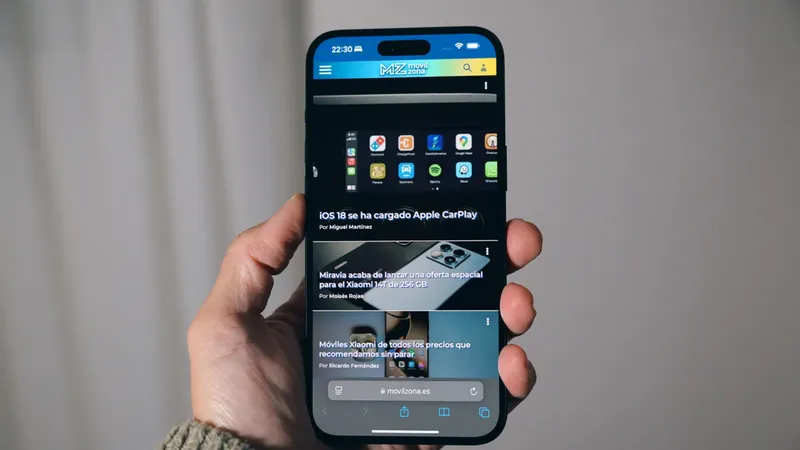
Portada > Noticias > Smartphones Smartphones El botón oculto de Safari en iPhone para ver cualquier página web como en el PC El iPhone 16 Plus permite visualizar contenidos web con claridad gracias a las dimensiones de su panel y la integración de la Dynamic Island. / Foto: Grupo ADSLZone. Comenta la noticia Comenta la noticia Síguenos en Google Ricardo Fernández Publicado el 09 de octubre, 2026 • 14:03 Ricardo Fernández Publicado el 09 de octubre, 2026 • 14:03 Síguenos en Google Comenta la noticia Activar el modo escritorio en Safari es la solución más rápida cuando una página web se niega a funcionar bien en el iPhone. En sedes electrónicas de la administración pública, gestores de facturación o tiendas online con pasarelas antiguas, es habitual toparse con menús cortados, botones de confirmación imposibles de pulsar o formularios que arrojan error simplemente porque el servidor detecta que estás navegando desde un teléfono. Al forzar a Safari a identificarse como un navegador de sobremesa, la web deja de funcionar con su plantilla móvil y adopta el código completo pensado para pantallas de ordenador.
Esto permite sortear cualquier fallo de interfaz y completar trámites rebeldes sin tener que levantarte a encender el PC, ya sea con un cambio puntual para salir del paso o guardando la preferencia de forma fija. El atajo rápido para cambiar al modo escritorio Un desplegable que se corta contra el marco de la pantalla, un archivo adjunto que no inicia la descarga o un botón que no reacciona al toque son los escenarios habituales donde la versión compacta se queda corta. Para estos fallo puntuales basta con enviar una petición directa desde la propia pestaña sin tocar la configuración del teléfono: Abre Safari y entra en la página web que quieras visualizar. Toca en el icono de menú de página (situado en la barra de direcciones y representado habitualmente por las letras ‘aA’).
Selecciona Solicitar sitio web para ordenador. La Isla Dinámica del iPhone 16 se integra en la navegación superior al visualizar contenidos web, rodeada por los indicadores de hora y conectividad. / Foto del Grupo ADSLZone. El navegador refrescará la página solicitando la maqueta original. Una vez completado el trámite, repetir los mismos pasos y pulsar en Solicitar sitio web para móvil devuelve la interfaz a su escala habitual para seguir leyendo con comodidad.
Configura la página para que se abra en modo escritorio Tener que pulsar el botón manualmente en cada visita resulta pesado si utilizas a diario plataformas como herramientas de facturación, hojas de cálculo web o redes sociales que recortan opciones en su versión móvil . Safari te permite guardar esta configuración para que un dominio específico se abra siempre como en un ordenador: Abre en Safari la página web que quieras configurar. Toca de nuevo sobre el icono de la barra de direcciones (las letras ‘aA’). Entra en el apartado Ajustes del sitio web.
Activa el interruptor de la opción Solicitar sitio web para ordenador y pulsa en OK. A partir de ese momento, cada pestaña o enlace que pertenezca a ese dominio se abrirá directamente con la interfaz completa, manteniendo la navegación adaptada habitual en el resto de páginas. Navega siempre en el modo escritorio Frente a la regla individual por página web, iOS incluye un ajuste general que transforma la navegación en todas las pestañas de Safari por defecto. Esta alternativa cobra sentido en modelos con pantallas de gran diagonal, como los iPhone Plus o Pro Max, o al trabajar con el teléfono conectado a un teclado externo y un soporte de escritorio: Sal de Safari y entra en los Ajustes del iPhone.
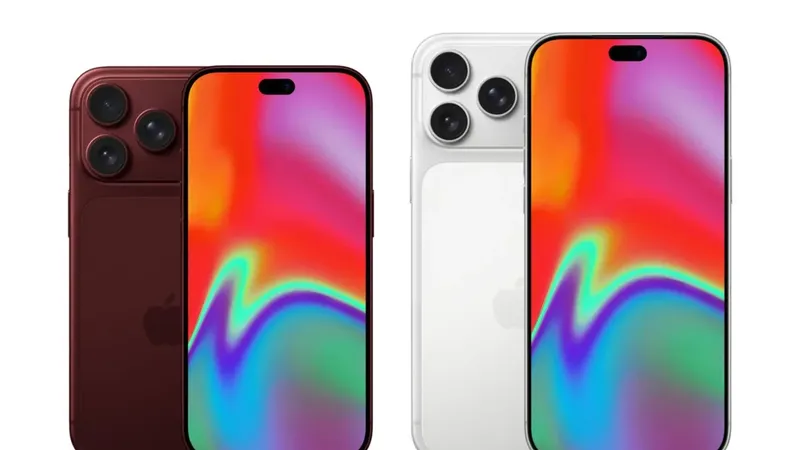
Desplázate hacia abajo hasta encontrar la aplicación Safari. Dentro del apartado Ajustes de los sitios web, pulsa en Solicitar sitio web para ordenador. Activa la casilla Todos los sitios web. El iPhone 15 Pro muestra su acabado en titanio y el sistema de triple cámara trasera. / Foto; Movilzona.
Al fijar esta opción de manera global, el navegador ignora cualquier intento del servidor por servir plantillas para móvil. La contrapartida inmediata es ergonómica: las tipografías de tamaño reducido obligan a ampliar la pantalla pellizcando con dos dedos y los botones pequeños exigen más precisión al pulsar con el dedo, pero se eliminan de raíz las limitaciones de menús ausentes y bloqueos por detección de dispositivo. Ver comentarios Lo que sigue, te va a encantar El fallo del SEPE en el móvil que te impide pedir cita previa (y el truco para arreglarlo) Si dominas esta función de Google Chrome, jamás te robarán una cuenta Convierte cualquier documento, imagen, página web o lo que quieras a PDF, gratis, desde el móvil El botón oculto de los móviles Samsung para grabar vídeos profesionales sin ayuda Cómo configurar Chrome como navegador predeterminado en Android y el iPhone Cómo hacer una captura de pantalla de una página web entera en una sola imagen Ricardo Fernández Especialista en smartphones y sus características. Trabajo cada día con el objetivo de indagar más y más en las características y funcionalidades de los dispositivos que nos acompañan.
Esto sirve de gran ayuda para proporcionar información exacta sobre cada modelo y las posibilidades que ofrece al usuario, desde la garantía, conflictos legales y datos de venta. Para encontrar estos datos generales, me ayudo de plataformas de actualidad y bases de datos con fuentes fiables. El fallo del SEPE en el móvil que te impide pedir cita previa (y el truco para arreglarlo) Si dominas esta función de Google Chrome, jamás te robarán una cuenta Convierte cualquier documento, imagen, página web o lo que quieras a PDF, gratis, desde el móvil El botón oculto de los móviles Samsung para grabar vídeos profesionales sin ayuda Cómo configurar Chrome como navegador predeterminado en Android y el iPhone Cómo hacer una captura de pantalla de una página web entera en una sola imagen