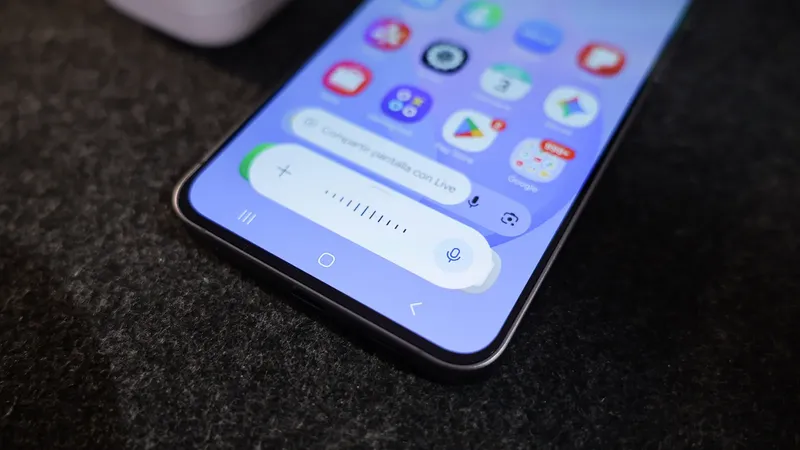
El Samsung Galaxy S26 FE permite interactuar mediante comandos de voz a través de las funciones integradas en One UI 9. 3 trucos muy útiles de One UI que funcionan en todos los móviles Samsung y pocos conocen Comenta la noticia Síguenos Rubén De la Calle Publicado el 02 de noviembre, 2026 • 11:21 Rubén De la Calle Publicado el 02 de noviembre, 2026 • 11:21 Síguenos en Google Comenta la noticia Los móviles Samsung utilizan una de las capas de personalización más avanzadas y capacitadas que vamos a encontrar en el mundo tecnológico. El desarrollo de One UI durante años ha propiciado que esta cuente con infinidad de utilidades que nos permiten sacarle más partido al teléfono móvil y, aunque algunos de sus trucos se suelen limitar a los últimos modelos o aquellos de gama alta, existen tres funciones especialmente útiles que cualquiera puede utilizar. Hemos seleccionado estas tres funcionalidades por lo sencillo que resulta utilizarlas y su gran practicidad en el día a día. Recuperar notificaciones perdidas ¿Alguna vez te han borrado un mensaje de WhatsApp, has descartado una notificación del correo electrónico o un aviso sin haberlo leído detenidamente?
En One UI, gracias a una de las funcionalidades de Android, tienes la posibilidad de volver a leerla con calma. Aunque para ello primero debes activar precisamente esta herramienta con unos pasos muy sencillos: Accede a los Ajustes del móvil. Busca el apartado de Notificaciones. Toca sobre los Ajustes avanzados.
Selecciona Historial de notificaciones . Y finalmente activa el interruptor. El menú de Ajustes avanzados en Samsung permite habilitar el historial de notificaciones y personalizar la forma en la que aparecen los avisos y las alertas flotantes en el dispositivo. En ese instante, el smartphone almacenará las últimas notificaciones recibidas, mostrando todo el texto y los emoticonos que contenían.
Comparte la música con otros móviles en una fiesta Gracias a las últimas versiones de One UI, es posible compartir un altavoz Bluetooth conectado a nuestro móvil dando un permiso temporal y sin que nadie más tenga que vincular su teléfono al altavoz. Esto es gracias a la función Compartir música, que otorga un mayor control y posibilidades a cualquier dispositivo, tanto si se trata de un altavoz como si es el coche donde queremos que otros pongan música con su móvil. Para ponerlo en marcha debemos: Conecta el móvil Samsung al dispositivo Bluetooth. Acceder a los Ajustes.
Seleccionar el menú Dispositivos conectados. Pulsar sobre Compartir música. Activar la función. También es necesario completar la configuración, pudiendo escoger quién tendrá la capacidad de conectarse a nuestro teléfono para enviar música, cómo funcionan los permisos para ello y con cuánto tiempo de desconexión se desactivará esta tecnología al no utilizarla.
Sección de Dispositivos conectados en móviles Samsung. Lo siguiente es que las personas busquen en su smartphone vía Bluetooth nuestro teléfono y se conecten como harían habitualmente, lo que les dará acceso, una vez que lo aprobemos, a reproducir música en cualquier aplicación y que suene por los altavoces. Presta tu móvil sin que puedan espiarte Hay personas en quienes confiamos y podemos prestarles el móvil sin miedo alguno, pero con otras personas es diferente y para esos casos Samsung ofrece en One UI un truco con el que puedes bloquear la aplicación activa, para que nadie pueda acceder a tus conversaciones de WhatsApp o la galería; solo podrán ver la app que les estás mostrando. Para conseguir activar la función que permite fijar una aplicación a la pantalla, tendrás que seguir estos pasos: Entra en Ajustes > Seguridad y privacidad.
Selecciona el menú llamado Más ajustes de seguridad. Activa la opción Permitir anclar aplicaciones . Una vez hecho esto, tan solo tenemos que abrir alguna aplicación del smartphone, después entrar en el modo de aplicaciones recientes y tocar en el icono superior. Esto desplegará un menú donde aparecerá la opción para anclar esta aplicación.
La función Anclar esta aplicación en la interfaz Samsung One UI. Cuando queramos desanclar la aplicación, tan solo tenemos que deslizar el dedo desde la parte inferior hasta el centro de la pantalla y mantenerlo unos segundos. Entonces nos aparecerá el PIN de desbloqueo para confirmar que somos los dueños del teléfono. Ver comentarios Power On Lo que sigue, te va a encantar Ya puedes instalar One UI 9 en uno de los móviles de Samsung más vendidos y recomendados 3 móviles Samsung para probar One UI 9 y Android 17 antes que nadie 49 móviles y tablets Samsung que se actualizarán a One UI 9 muy pronto Los primeros móviles Samsung en actualizarse con One UI 9 y Android 17 Los mejores widgets de Samsung y One UI llegan a todos los móviles Android El paso al frente de One UI 8.5 ilusiona a todos los móviles Samsung Rubén De la Calle Al mismo tiempo que conozco las últimas tecnologías en smartphones, descubro novedades en forma de gadgets que se convierten en el mejor complemento para nuestro teléfono o trucos que nos hacen la vida más sencilla.
Comparto, examino y enfrento todos esos instrumentos que merecen la pena. Ya puedes instalar One UI 9 en uno de los móviles de Samsung más vendidos y recomendados 3 móviles Samsung para probar One UI 9 y Android 17 antes que nadie 49 móviles y tablets Samsung que se actualizarán a One UI 9 muy pronto Los primeros móviles Samsung en actualizarse con One UI 9 y Android 17 Los mejores widgets de Samsung y One UI llegan a todos los móviles Android El paso al frente de One UI 8.5 ilusiona a todos los móviles Samsung